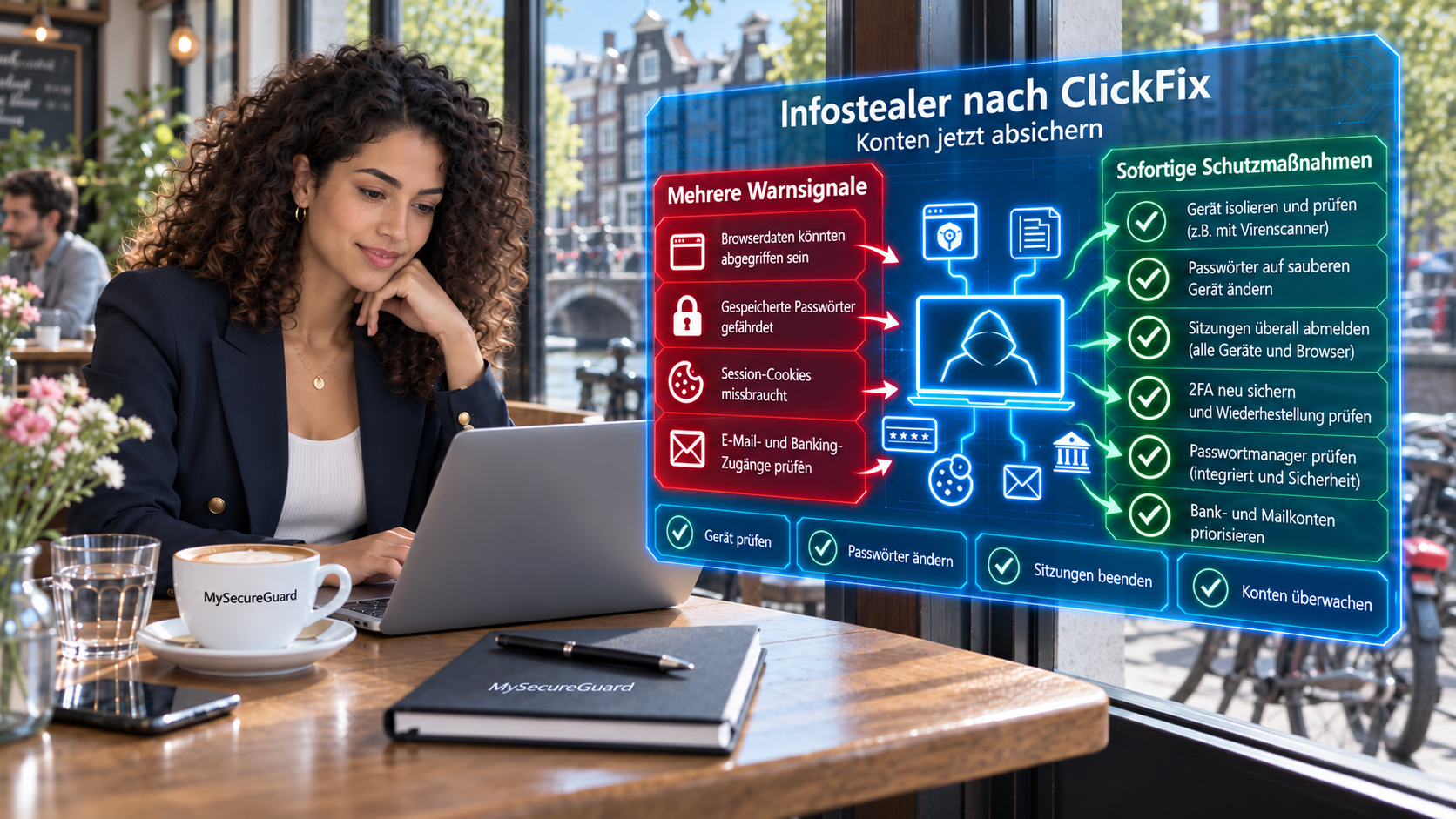
Nach einem ClickFix-Angriff droht der unbemerkte Diebstahl sensibler Kontodaten: Sogenannte Infostealer lesen gespeicherte Browser-Passwörter, Cookies, aktive Sitzungstoken und Autoausfülldaten schnell aus. Angreifer können dadurch bestehende Logins übernehmen, ohne das aktuelle Passwort erneut eingeben zu müssen.
In dieser Anleitung erfahren Sie, wie Sie Ihre Konten nach einem Infostealer-Verdacht systematisch absichern, warum eine reine Passwortänderung oft nicht genügt und wie Sie aktive Sitzungen und fremde Geräte zuverlässig entfernen.
Akutfall: Nicht weiterklicken
- Befehl nach ClickFix ausgeführt? Verwenden Sie das betroffene Gerät keinesfalls für Anmeldungen. Trennen Sie sofort sämtliche Netzwerkverbindungen. Sofortmaßnahmen für Privatgeräte in Kapitel 8, für Arbeitsgeräte in Kapitel 9.
- Kontoabsicherung auslagern: Führen Sie alle Kennwortänderungen und Sicherheitsprüfungen ausschließlich auf einem separaten, nachweislich sauberen Zweitgerät durch.
- E-Mail-Konto priorisieren: Ändern Sie zuerst das Passwort Ihres primären E-Mail-Kontos, da darüber Kennwort-Zurücksetzungen für andere Dienste laufen.
- Sitzungen aktiv beenden: Beenden Sie in den Kontoeinstellungen explizit alle aktiven Sitzungen und entfernen Sie nicht zuordenbare Geräte.
Weitere Sofortmaßnahmen für Privatgeräte finden Sie in Kapitel 8, für Arbeitsgeräte in Kapitel 9.
Das Wichtigste in Kürze
- Infostealer zielen auf gespeicherte Zugänge: ClickFix-Kampagnen laden häufig Infostealer nach, die auf Browser-Passwörter, Cookies, Sitzungstoken und Autoausfülldaten zielen.
- Immer auf einem sauberen Zweitgerät: Beginnen Sie die Kontoabsicherung stets auf einem sauberen Zweitgerät, niemals auf dem potenziell infizierten Computer. Passwortänderung und das Beenden bestehender Sitzungen sind zwei getrennte Schritte; je nach Dienst können Sitzungen trotz neuem Passwort aktiv bleiben.
- E-Mail zuerst, dann Wiederherstellungsdaten prüfen: Sichern Sie primäre E-Mail-Konten zuerst ab, um Angreifern den Weg zu weiteren Passwort-Resets zu versperren. Kontrollieren Sie danach hinterlegte Wiederherstellungs-E-Mails, Telefonnummern und 2FA-Optionen auf Manipulationen.
Kapitel 1: Was kann ein Infostealer nach einem ClickFix-Angriff aus Ihren Konten stehlen?
ClickFix ist eine Social-Engineering-Methode, bei der eine Webseite oder ein anderer Köder Sie dazu bringen kann, einen fremden Befehl oder ein Skript auszuführen. Solche Abläufe können Schadsoftware nachladen. In dokumentierten Kampagnen wurden dabei auch Infostealer eingesetzt – Schadprogramme, die verfügbare Zugangsdaten und andere verwertbare Informationen auslesen und an Angreifer übertragen können.
Je nach Infostealer, Betriebssystem, Berechtigungen und tatsächlich verfügbaren Daten können unter anderem betroffen sein: Gespeicherte Browser-Passwörter – Zugangsdaten, die im Browser gespeichert waren. Cookies und Sitzungstoken – Daten, mit denen ein Dienst eine bereits bestehende Anmeldung wiedererkennt; nicht jedes Cookie enthält Anmeldedaten, sicherheitsrelevant sind insbesondere Authentisierungs- und Sitzungsinformationen. Autoausfülldaten – zum Beispiel gespeicherte Adressen, Telefonnummern oder andere Formulardaten; je nach Browser können auch Zahlungsinformationen betroffen sein. Browserprofile – weitere Profildaten, die für Kontozugriffe oder die Rekonstruktion einer Browserumgebung nützlich sein können. Schlüsselbund- oder Passwortdaten auf dem Mac – soweit die konkrete Schadsoftware und ihre Berechtigungen einen Zugriff ermöglichen. Krypto-Wallet-Daten oder Recovery-Phrases – wenn solche Daten auf dem betroffenen Gerät gespeichert oder anderweitig zugänglich waren.
Malwarebytes dokumentiert 2026 unter anderem InstallFix-/ClickFix-nahe Kampagnen für Windows und macOS, bei denen Infostealer wie Amatera oder Atomic Stealer eingesetzt wurden. Der März-Bericht nennt ausdrücklich gespeicherte Passwörter, Cookies, Sitzungstoken und Autoausfülldaten als Ziel des Infostealers Amatera.
Kernregel: Ein gestohlenes Passwort und eine gestohlene bestehende Sitzung sind zwei unterschiedliche Risiken. Ein gestohlener Sitzungstoken kann einen Zugriff ermöglichen, ohne dass das Passwort erneut eingegeben werden muss. Daraus folgt nicht, dass jede gestohlene Sitzung nach einer Passwortänderung weiter funktioniert; das Verhalten hängt vom jeweiligen Dienst ab.
↑ Zurück zum Inhaltsverzeichnis
Kapitel 2: Welche Konten sollten Sie nach einer möglichen Infostealer-Ausführung zuerst sichern?
Welche Daten tatsächlich abgeflossen sind, lässt sich ohne weitergehende Untersuchung oft nicht sicher bestimmen. Richten Sie die Reihenfolge deshalb nach der Bedeutung des Kontos und danach, welche Zugangsdaten auf dem betroffenen Gerät gespeichert oder dort verwendet wurden. Wie Sie diese Priorisierung konkret vornehmen, zeigt die Entscheidungstabelle in Kapitel 4.
Wichtig: Diese Priorisierung ist eine Hilfe, kein Beweis. Sie beweist weder, dass ein genanntes Konto kompromittiert wurde, noch dass ein nicht genanntes Konto sicher ist.
↑ Zurück zum Inhaltsverzeichnis
Kapitel 3: Warum reicht es nicht aus, nur die Passwörter zu ändern?
Das Passwort ist ein Authentisierungsgeheimnis, das ein Dienst bei einer Anmeldung prüft. Eine Sitzung ist ein bereits bestehender authentisierter Zustand. Browser oder Apps verwenden dafür je nach Dienst Cookies oder andere Sitzungstoken. Solange eine Sitzung gültig ist, kann der Dienst den Nutzer wiedererkennen, ohne bei jeder Aktion erneut das Passwort abzufragen.
Malwarebytes beschreibt für Amatera den Diebstahl von Sitzungstoken und weist darauf hin, dass gestohlene Sitzungen für den Zugriff auf Webdienste missbraucht werden können, ohne das eigentliche Passwort erneut zu kennen.
↑ Zurück zum Inhaltsverzeichnis
Kapitel 4: Warum müssen Passwortänderung und Sitzungsentzug getrennt geprüft werden?
Ob eine Passwortänderung bestehende Sitzungen automatisch beendet, hängt vom jeweiligen Anbieter und dessen Sicherheitslogik ab. Verlassen Sie sich deshalb nach einem Infostealer-Verdacht nicht allein auf die Passwortänderung. Prüfen Sie zusätzlich die offiziellen Bereiche für Geräte, Sitzungen und Sicherheitsaktivitäten.
Microsoft bietet beispielsweise eine Funktion „Überall abmelden". Laut Microsoft kann die Abmeldung bis zu 24 Stunden dauern; Xbox-Konsolen sind von dieser Funktion ausgenommen. Das ist eine anbieterspezifische Grenze und darf nicht auf andere Dienste übertragen werden.
Prüfen Sie diese drei getrennten Schritte: Passwort ändern – damit ist das bisherige Passwort für neue Anmeldungen nicht mehr gültig, soweit der Dienst die Änderung erfolgreich übernommen hat. Geräte und Sitzungen prüfen – beenden oder entfernen Sie unbekannte beziehungsweise nicht zuordenbare Zugänge über die offiziellen Sicherheitsfunktionen des Dienstes. Wiederherstellungs- und Sicherheitsdaten prüfen – kontrollieren Sie Wiederherstellungs-E-Mail, Telefonnummern, registrierte Geräte, Sicherheitsschlüssel, App-Zugriffe und Zwei-Faktor-Authentisierung, soweit der Dienst diese Optionen anbietet. Diese Schritte behandeln unterschiedliche Risiken. Keiner von ihnen ist für sich allein ein Beweis, dass kein weiterer unbefugter Zugriff mehr möglich ist.
Entscheidungstabelle: In welcher Reihenfolge sichern Sie Ihre Konten?
| Konto | Einordnung und nächste Handlung |
|---|---|
| Primäres E-Mail-Konto | Sicherer Schritt. In der Regel zuerst absichern, weil darüber häufig Passwort-Zurücksetzungen und Sicherheitsbenachrichtigungen für weitere Dienste laufen. |
| Google-, Apple- oder Microsoft-Hauptkonto | Mehrdeutig. Priorisieren, wenn das Konto auf dem betroffenen Gerät genutzt wurde oder weitere Geräte, Cloud-Daten oder Wiederherstellungswege daran hängen. |
| Passwortmanager | Mehrdeutig. Priorisieren, wenn der Passwortmanager auf dem betroffenen Gerät verwendet wurde oder ein Zugriff auf den Tresor nicht ausgeschlossen werden kann. Nicht automatisch annehmen, dass sämtliche gespeicherten Passwörter ausgelesen wurden. |
| Banking- oder Zahlungsdienst | Warnsignal. Bei konkretem Risiko, unbekannten Buchungen oder betroffenen Zahlungsdaten den Anbieter über einen unabhängig bekannten Kontaktweg erreichen und erforderliche Sperren klären. |
| Arbeitskonto oder Unternehmens-VPN | Warnsignal. Sofort den betrieblichen IT- oder Incident-Response-Weg verwenden. Keine eigenständige Bereinigung des Arbeitsgeräts durchführen, wenn interne Vorgaben greifen. |
| Soziale Netzwerke, Messenger, Cloud- oder Shopping-Konten | Mehrdeutig. Prüfen und absichern, wenn Zugangsdaten dort gespeichert, auf dem Gerät verwendet oder verdächtige Aktivitäten festgestellt wurden. |
| Krypto-Wallet oder Recovery-Phrase | Warnsignal. Bei möglicher Offenlegung besonders vorsichtig vorgehen und fachkundige Hilfe über einen unabhängig verifizierten Kontaktweg einbeziehen. Keine Recovery-Phrase an Dritte weitergeben. |
Primäres E-Mail-Konto
Sicherer Schritt: in der Regel zuerst absichern.
Google-, Apple- oder Microsoft-Hauptkonto
Mehrdeutig: priorisieren, wenn auf dem Gerät genutzt.
Passwortmanager
Mehrdeutig: priorisieren bei möglichem Tresorzugriff.
Banking- oder Zahlungsdienst
Warnsignal: Anbieter kontaktieren, Sperren klären.
Arbeitskonto oder Unternehmens-VPN
Warnsignal: sofort IT-/Incident-Response-Weg nutzen.
Soziale Netzwerke, Messenger, Cloud/Shopping
Mehrdeutig: prüfen bei gespeicherten Zugangsdaten.
Krypto-Wallet oder Recovery-Phrase
Warnsignal: fachkundige Hilfe einbeziehen.
↑ Zurück zum Inhaltsverzeichnis
Kapitel 5: Wie ändern Sie Passwörter und sichern Wiederherstellungsdaten richtig?
Verwenden Sie ein anderes vertrauenswürdiges Gerät, das nicht von dem betreffenden ClickFix-/Infostealer-Vorfall betroffen ist. Rufen Sie den Dienst über seine offizielle Website oder App auf. Verwenden Sie keine Telefonnummer, keinen Link und keine Schaltfläche aus der verdächtigen Meldung. Ein öffentliches oder gemeinsam genutztes Gerät ist dafür kein bevorzugter Wiederherstellungsweg.
Beginnen Sie in der Regel mit dem primären E-Mail-Konto und danach mit weiteren Konten, deren Zugangsdaten auf dem betroffenen Gerät gespeichert oder dort verwendet wurden. Setzen Sie für das betroffene Konto ein neues, einzigartiges Passwort. Verwenden Sie kein Passwort, das bei einem anderen Dienst bereits eingesetzt wird. Öffnen Sie anschließend die offiziellen Sicherheitseinstellungen des Dienstes und prüfen Sie Wiederherstellungs-E-Mail, Telefonnummer, registrierte Geräte, Sicherheitsschlüssel sowie App-Zugriffe oder App-Passwörter, soweit vorhanden. Entfernen oder korrigieren Sie Einträge nur dann, wenn Sie sie sicher nicht zuordnen können. Dokumentieren Sie unerwartete Änderungen, ohne verdächtige Links oder Nachrichten erneut zu öffnen. Prüfen beziehungsweise aktivieren Sie Zwei-Faktor-Authentisierung, sofern der Dienst sie anbietet. Das ersetzt nicht die separate Sitzungs- und Geräteprüfung.
Prüfkriterium: Wurde das neue Passwort akzeptiert, stimmen die Wiederherstellungsdaten mit Ihren eigenen Angaben überein und sind keine unbekannten Sicherheitsoptionen oder App-Zugriffe erkennbar?
Erfolgssignal
Der Dienst bestätigt die Passwortänderung beziehungsweise zeigt den aktualisierten Sicherheitsstatus, und die von Ihnen kontrollierten Wiederherstellungsdaten entsprechen Ihren eigenen Angaben. Das bestätigt diese Änderungen, nicht die vollständige Sicherheit des Kontos.
Fehlerweg
Können Sie sich nicht anmelden, wurde das Passwort bereits geändert oder ist eine notwendige Wiederherstellungsoption nicht mehr verfügbar, nutzen Sie ausschließlich den offiziellen Account-Recovery-Prozess beziehungsweise Support des Dienstes. Wechseln Sie nicht zurück auf das möglicherweise kompromittierte Gerät, um dort neue Zugangsdaten einzugeben. Bei einem Arbeitskonto informieren Sie die zuständige IT. Bei konkretem Zahlungsrisiko kontaktieren Sie die Bank oder den Zahlungsanbieter unabhängig davon über einen bekannten offiziellen Kontaktweg.
↑ Zurück zum Inhaltsverzeichnis
Kapitel 6: Wie beenden Sie fremde Sitzungen und entfernen unbekannte Geräte?
Bleiben Sie auf dem anderen vertrauenswürdigen Gerät und öffnen Sie die offizielle Sicherheits-, Geräte- oder Sitzungsverwaltung des jeweiligen Dienstes.
Bei Google: Öffnen Sie Ihr Google-Konto, wählen Sie Sicherheit und Anmeldung und unter Meine Geräte die Option Alle Geräte verwalten. Google zeigt Geräte und in manchen Fällen einzelne Sitzungen. Wählen Sie einen nicht zuordenbaren Eintrag und verwenden Sie Abmelden. Wenn mehrere Sitzungen mit demselben Gerätenamen erscheinen und Sie sie nicht sicher zuordnen können, melden Sie sich von den betreffenden Sitzungen ab.
Bei Microsoft: Öffnen Sie die Erweiterten Sicherheitsoptionen Ihres Microsoft-Kontos und verwenden Sie bei Bedarf Überall abmelden. Microsoft weist darauf hin, dass die Abmeldung bis zu 24 Stunden dauern kann und Xbox-Konsolen ausgenommen sind.
Bei Apple: Öffnen Sie account.apple.com, prüfen Sie unter Geräte die mit Ihrem Apple Account verknüpften Geräte und entfernen Sie Geräte, die Sie nicht erkennen. Prüfen Sie zusätzlich persönliche und Sicherheitsdaten, die Sie nicht selbst geändert haben.
↑ Zurück zum Inhaltsverzeichnis
Kapitel 7: Wie kontrollieren Sie, ob Geräte und Sitzungen tatsächlich entfernt wurden?
Prüfkriterium: Sind die angezeigten Geräte und Sitzungen nachvollziehbar, und wurden nicht zuordenbare Einträge über die offiziellen Funktionen abgemeldet oder entfernt?
Erfolgssignal
Der Dienst bestätigt die Abmeldung oder Entfernung beziehungsweise zeigt den entsprechenden Eintrag nicht mehr als aktiv an. Bei Microsoft kann die globale Abmeldung laut Anbieter bis zu 24 Stunden dauern. Dieses Signal bestätigt nur den jeweiligen Vorgang.
Fehlerweg
Ein fehlender unbekannter Geräteeintrag beweist nicht, dass kein Sitzungstoken kopiert oder kein Zugriff erfolgt ist. Können Sie eine Sitzung nicht zuordnen, eine Abmeldung nicht auslösen oder sehen Sie weitere verdächtige Änderungen, verwenden Sie die offizielle Kontowiederherstellung beziehungsweise den offiziellen Support. Bei Arbeitskonten eskalieren Sie an die zuständige IT. Führen Sie trotzdem die übrigen Konto- und Wiederherstellungsprüfungen fort.
↑ Zurück zum Inhaltsverzeichnis
Kapitel 8: Was tun Sie mit dem möglicherweise infizierten Computer oder Mac danach?
Der Schwerpunkt dieses Artikels ist die Kontenabsicherung. Die technische Malware-Diagnose und Bereinigung ist ein eigener Folgeprozess.
Für Privatgeräte: Wenn eine Ausführung möglich oder bestätigt ist und noch eine Netzwerkverbindung besteht, trennen Sie die tatsächlich verwendeten Verbindungen. Nehmen Sie sie bis zur Klärung nicht wieder auf und verwenden Sie das Gerät nicht für E-Mail, Online-Banking oder andere sensible Konten. Stimmen Sie Diagnose, Bereinigung und eine mögliche Neuinstallation mit vertrauenswürdiger Fachhilfe ab. Ob eine Neuinstallation erforderlich ist, lässt sich nicht pauschal aus einem ClickFix-Verdacht ableiten. Ein unauffälliger Malware-Scan beantwortet nicht zuverlässig die Frage, ob Zugangsdaten bereits vor dem Scan kopiert oder übertragen wurden. AV-TEST zeigt zugleich, dass aktuelle Schutzprogramme viele getestete macOS-Schädlinge sehr gut erkennen; daraus folgt aber kein rückwirkender Nachweis über einen möglichen Datenabfluss.
↑ Zurück zum Inhaltsverzeichnis
Kapitel 9: Was gilt bei einem Infostealer-Verdacht auf Arbeitsgeräten?
Informieren Sie sofort den zuständigen IT- oder Sicherheitsbereich. Folgen Sie den betrieblichen Incident-Response-Vorgaben für Isolation, Analyse und weitere Maßnahmen. Nehmen Sie das Gerät nicht eigenmächtig wieder für sensible Unternehmenszugänge in Betrieb, bevor die zuständige Stelle es freigegeben hat.
Die vollständige Malware-Diagnose und -Bereinigung wird in den dafür vorgesehenen, zum jetzigen Stand noch nicht veröffentlichten MySecureGuard-Ratgebern behandelt.
↑ Zurück zum Inhaltsverzeichnis
Kapitel 10: Wie kontrollieren Sie Ihre Konten nach einem Infostealer-Verdacht systematisch Schritt für Schritt?
Die folgende Reihenfolge kontrolliert konkrete Schutzhandlungen. Sie ist kein Nachweis dafür, welche Daten tatsächlich abgeflossen sind.
Schritte für den Alltag
1. Zweitgerät verwenden: Verwenden Sie das betroffene Gerät nicht für die Kontoabsicherung oder andere sensible Anmeldungen, sondern ein anderes vertrauenswürdiges Gerät, das nicht vom Vorfall betroffen ist.
2. E-Mail zuerst, dann weitere Konten: Sichern Sie zuerst Ihr primäres E-Mail-Konto mit einem neuen, einzigartigen Passwort und priorisieren Sie danach weitere Konten, deren Zugangsdaten auf dem betroffenen Gerät gespeichert oder dort verwendet wurden.
3. Wiederherstellungsdaten und 2FA prüfen: Überprüfen Sie Wiederherstellungs-E-Mail, Telefonnummern und weitere Sicherheitsoptionen der wichtigen Konten. Prüfen beziehungsweise aktivieren Sie Zwei-Faktor-Authentisierung, soweit der Dienst sie anbietet.
4. Geräte, Sitzungen und App-Zugriffe entfernen: Prüfen Sie Geräte und Sitzungen separat und entfernen oder melden Sie nicht zuordenbare Einträge über die offiziellen Funktionen ab. Prüfen Sie unbekannte App-Zugriffe, App-Passwörter oder andere Autorisierungen und widerrufen Sie nicht zuordenbare Einträge, soweit der Dienst diese Funktionen anbietet.
5. Zahlungsrisiken und Gerät getrennt behandeln: Erreichen Sie bei konkretem Bank- oder Zahlungsrisiko den Anbieter über einen unabhängig bekannten offiziellen Kontaktweg. Lassen Sie das betroffene Gerät getrennt vom Konto-Recovery-Prozess fachlich beziehungsweise nach betrieblichem Notfallweg klären (Kapitel 8 und Kapitel 9).
Je nach Situation kann es sinnvoll sein, zusätzlich weiterzugehen: Soll das Gerät technisch auf Schadsoftware untersucht werden, vertiefen Sie anschließend die Malware-Diagnose und Bereinigung (noch nicht veröffentlichter Ratgeber). Ist ein konkreter Kontozugang bereits verloren gegangen, nutzen Sie die offizielle Kontowiederherstellung des jeweiligen Dienstes und behandeln den Kontovorfall gesondert. Sind Zahlungsdaten oder unbekannte Buchungen betroffen, klären Sie Sperren und weitere Maßnahmen direkt mit Bank oder Zahlungsanbieter über einen unabhängig bekannten Kontaktweg. Möchten Sie den ClickFix-Auslöser und die Warnsignale selbst nachvollziehen, hilft der Ratgeber „Fake-CAPTCHA und ClickFix erkennen".
↑ Zurück zum Inhaltsverzeichnis
Offizielle Hilfe und Anlaufstellen
Vier offizielle Angebote für unterschiedliche Anliegen rund um Infostealer und Kontoübernahmen. Bei einem laufenden Betrugsversuch oder betroffenem Konto nutzen Sie zuerst die passenden Sofortmaßnahmen. Diese Übersicht ersetzt keine unmittelbare Kontosicherung oder Kontaktaufnahme mit der eigenen Bank.
Service-Center des BSI
IT-SicherheitInformationen und Unterstützung bei Fragen zur IT- und Cybersicherheit.
Onlinewachen der Polizeien der Länder
StrafanzeigeFür geeignete Sachverhalte können Sie online Strafanzeige erstatten oder Hinweise geben. Das Portal führt zur zuständigen Landespolizei; es ist nicht für akute Notfälle gedacht.
BfDI (Bundesbeauftragter für den Datenschutz und die Informationsfreiheit)
DatenschutzKontaktfinder zur Klärung, welche Datenschutzaufsicht für eine Beschwerde zuständig ist. Privatunternehmen werden meist von den Landesbehörden beaufsichtigt.
Verbraucherzentrale
Gehackte KontenErste-Hilfe-Anleitung bei gehackten Online-Konten.
Quellen
Bundesamt für Cybersicherheit BACS: Woche 8: «ClickFix» – Wenn eine vermeintliche Fehlerbehebung oder Verifikation eine Malware installiert. Abrufdatum: 06.10.2026.
Swiss Post Cybersecurity: Die ClickFix-Masche: Vom CAPTCHA zum Infostealer. Abrufdatum: 06.10.2026.
SentinelOne: Was ist ein Infostealer? Wie Malware zum Diebstahl von Zugangsdaten funktioniert. Abrufdatum: 06.10.2026.
NordVPN: Infostealer-Opfer-Profile: Auf wen zielen Kriminelle ab? Abrufdatum: 06.10.2026.
Malwarebytes: Fake Claude Code install pages hit Windows and Mac users with infostealers. Abrufdatum: 06.10.2026.
Malwarebytes: ClickFix finds a new way to infect Macs. Abrufdatum: 06.10.2026.
Malwarebytes: HBO Max's verified Reddit account hijacked to spread malware. Abrufdatum: 06.10.2026.
Verbraucherzentrale: Erste Hilfe bei gehackten Online-Konten. Abrufdatum: 06.10.2026.
Verbraucherzentrale: Virus auf dem Gerät? Das müssen Sie jetzt tun – in 4 Schritten. Abrufdatum: 06.10.2026.
Google-Konto-Hilfe: Geräte mit Kontozugriff ansehen. Abrufdatum: 06.10.2026.
Microsoft Support: So melden Sie sich überall von Ihrem Microsoft-Konto ab. Abrufdatum: 06.10.2026.
Apple Support: Wenn du vermutest, dass dein Apple Account kompromittiert ist. Abrufdatum: 06.10.2026.
AV-TEST: Test: Malware-Schutz unter macOS Tahoe 26.3. Abrufdatum: 06.10.2026.