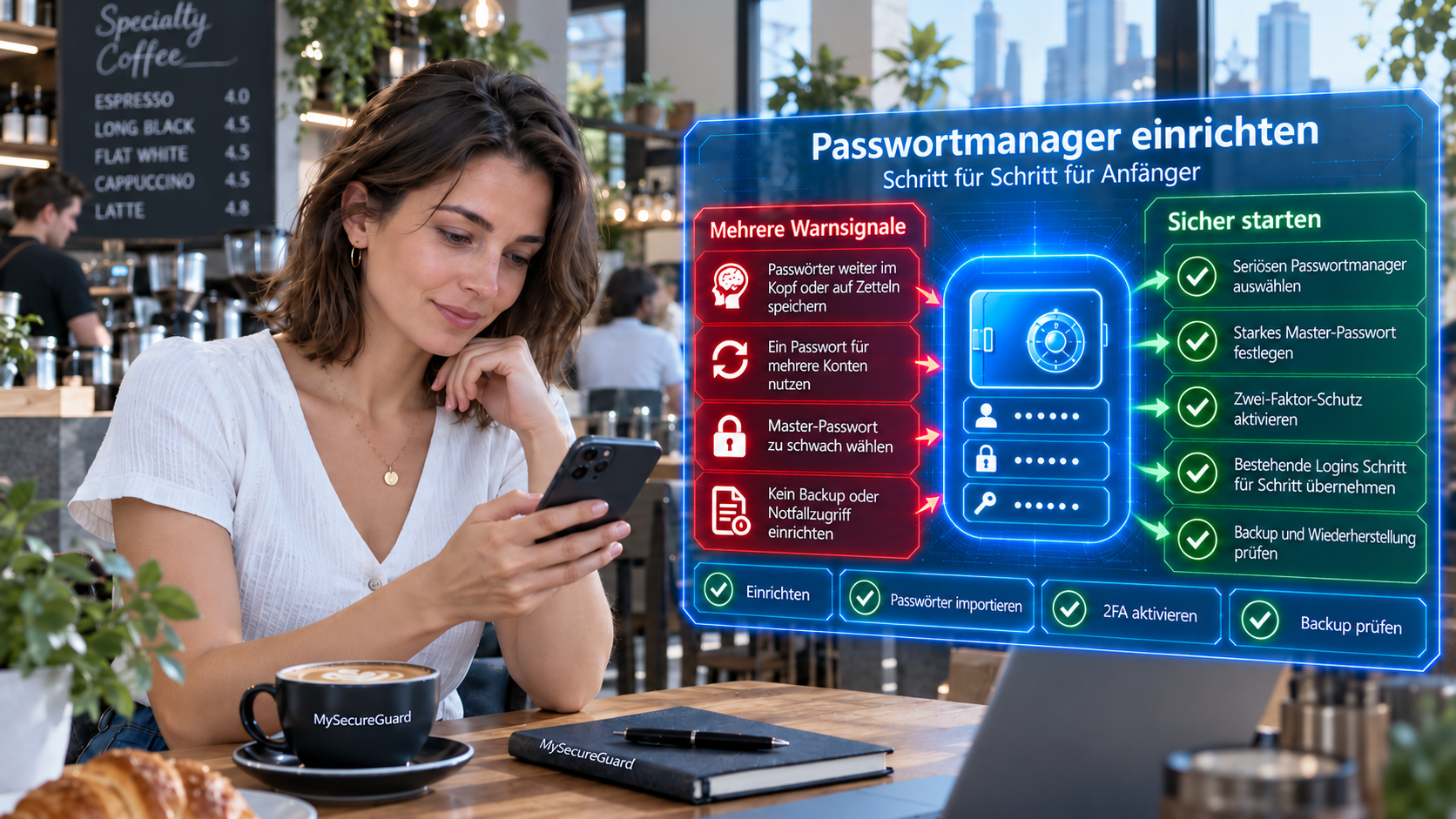
Ein Passwortmanager schützt Ihre digitalen Zugänge vor Identitätsdiebstahl und Datenlecks, indem er für jedes Konto ein einzigartiges, komplexes Passwort erzeugt und verschlüsselt verwahrt. Die Sicherheit Ihres digitalen Alltags steht und fällt jedoch mit der korrekten Einrichtung des Masterpassworts und der Notfallwiederherstellung.
In dieser Anleitung erfahren Sie Schritt für Schritt, wie Sie einen Tresor sicher anlegen, Zwei-Faktor-Authentisierung einrichten, Autofill auf Desktop und Smartphone nutzen und vorhandene Passwörter ohne Datenverlust übertragen.
Akutfall: Nicht weiterklicken
- Ausgesperrt oder Masterpasswort vergessen? Schließen Sie keine offenen Sitzungen; der Support kann Ihr Hauptpasswort nicht zurücksetzen. Prüfen Sie die Sofortmaßnahmen in Kapitel 9.
- Passwörter als Klartext exportiert? Unverschlüsselte CSV- oder JSON-Dateien sofort lokalisieren, nach dem Import sicher löschen und keinesfalls ungeschützt lagern.
- Authenticator-App verloren? Nutzen Sie Ihren getrennt hinterlegten 2FA-Recovery-Code zur Notanmeldung und setzen Sie die Zwei-Faktor-Authentisierung umgehend zurück.
- Eingestellten Dienst im Einsatz? Bitdefender Password Manager ist seit 15.06.2026 bereits vollständig eingestellt und nicht mehr erreichbar – ein Export ist dort nicht mehr möglich. Nutzen Sie noch ESET Password Manager, prüfen Sie sofort über ESET HOME Ihr persönliches Ablaufdatum und exportieren Sie, bevor Ihr eigenes Abonnement endet.
Das Wichtigste in Kürze
- Verschlüsselter Tresor mit einzigartigen Passwörtern: Ein Passwortmanager speichert Zugangsdaten in einem verschlüsselten Tresor und kann für jedes Konto ein einzigartiges, komplexes Passwort erzeugen.
- Masterpasswort und unabhängige Wiederherstellung: Ein starkes Masterpasswort, eine geeignete Tresorsperre und unabhängige Wiederherstellungswege sind essenziell.
- Cloud ist kein Backup, vor Löschen testen: Cloud-Synchronisierung ist kein unabhängiges Backup; prüfen Sie regelmäßig einen verschlüsselten Export. Testen Sie Anmeldungen und Importe, bevor Sie alte Zugänge oder Originaldaten entfernen.
Kapitel 1: Was macht ein Passwortmanager und welche Grenzen hat er?
Ein Passwortmanager ist ein Tresor – eine verschlüsselte Datenbank, in der Sie Benutzernamen, Passwörter und weitere Zugangsdaten speichern und später abrufen. Je nach Produkt können Sie den Tresor auf mehreren Geräten nutzen. Bei synchronisierten Tresoren prüfen Sie auf jedem Gerät, ob Änderungen tatsächlich angekommen sind.
Das leistet ein guter Manager
Passwortspeicherung: Speichert Zugangsdaten sicher verschlüsselt ab, ohne Sie zu zwingen, sich alle selbst zu merken. Passwortgenerierung: Erzeugt starke, lange Passwörter mit Zufallszeichen für jedes Konto. Automatisches Ausfüllen (Autofill): Füllt beim Besuch einer Website automatisch den richtigen Benutzernamen und das Passwort ein. Synchronisierung: Aktualisiert alle Ihre Geräte, wenn Sie einen Eintrag hinzufügen oder ändern. Zwei-Faktor-Authentisierung (2FA): Kann einen zusätzlichen Sicherheitsfaktor speichern und verwalten.
Das kann ein Manager nicht leisten
Vergessenes Hauptpasswort ersetzen: Wiederherstellungswege unterscheiden sich nach Anbieter. Bitwarden kann Ihr persönliches Masterpasswort nicht zurücksetzen; Proton bietet vorbereitete Verfahren für Konto- und Datenwiederherstellung. Ein beliebiger Passwortreset stellt verschlüsselte Daten nicht automatisch wieder her. Schlechte Passwörter verbessern: Speichern Sie ein schwaches oder mehrfach verwendetes Passwort, nimmt der Manager keine Verbesserung vor – Sie müssen es manuell bei jedem Dienst ändern. Phishing-Schutz: Die Zuordnung gespeicherter Zugangsdaten zur Website kann gegen manche Phishing-Angriffe helfen, bietet aber keinen vollständigen Phishing-Schutz. Autofill-Vorschläge sind kein Beweis, dass eine Seite echt ist; fehlende Vorschläge sind kein Beweis für Betrug. Ersatzwege austauschen: Ein 2FA-Recovery-Code ersetzt bei Bitwarden nicht das Masterpasswort. Ein Exportpasswort entschlüsselt die zugehörige Sicherung. Protons Wiederherstellungsphrase hat einen anderen Zweck. Prüfen Sie die Funktion jedes Ersatzwegs vorab. Sicherung ohne Ihr Zutun: Cloud-Speicherung synchronisiert Ihren Tresor, ist aber kein unabhängiges Backup und schützt nicht vor Fehlbedienung oder Ransomware.
Ein Passwortmanager ist ein starkes Werkzeug – aber nur mit klarem Verständnis seiner Grenzen.
↑ Zurück zum Inhaltsverzeichnis
Kapitel 2: Welche Voraussetzungen und Speicherwege prüfen Sie vor der Einrichtung?
Vor dem Schritt zur Installation benötigen Sie drei Klarheiten: welches Produkt, wo es leben soll und wie Sie es wiederherstellen können, wenn etwas schiefgeht.
Unterstütztes Produkt wählen
Viele Manager sind am Markt. Ihre Anforderungen bestimmen die Wahl: Bitwarden (kostenlos oder Jahresabonnement) bietet quelloffene Infrastruktur, Browser-Erweiterung und Mobile-Apps, eine große Nutzergemeinschaft und einfache Bedienung für Anfänger. Weitere bekannte Anbieter sind 1Password, Dashlane, KeePass und LastPass; jeder hat Stärken und Schwächen, Testberichte können orientieren. Nicht mehr verfügbar: Bitdefender Password Manager ist seit 15.06.2026 vollständig eingestellt und nicht mehr erreichbar; Bitdefender verweist bestehende Nutzer auf das kostenlose Nachfolgeprodukt SecurePass. ESET Password Manager wird seit 21.10.2025 nicht mehr verkauft, das allgemeine End-of-Life ist der 18.10.2027 – Ihr persönlicher Zugriff kann je nach Abonnement aber früher enden. Prüfen Sie dieses Datum über ESET HOME und bereiten Sie rechtzeitig einen Export und Wechsel vor. Neunutzer sollten beide Produkte nicht mehr wählen.
Die erste Wahl ist entscheidend, weil ein Tresor nicht einfach zwischen Herstellern wechselt. Dieser Artikel zeigt Bitwarden als Einrichtungsbeispiel und ergänzt konkrete Schritte für Proton Pass. Verwenden Sie jeweils die Anleitung Ihres Produkts; Menüpfade und Wiederherstellungswege sind nicht austauschbar.
Speicherweg definieren
Der Manager benötigt einen Ort, an dem Ihr Tresor und Ihre synchronisierten Daten leben. Bei Cloud (Online) liegt der Tresor auf Servern des Anbieters: automatische Synchronisierung über Geräte, Zugriff von überall, aber Internet erforderlich und Vertrauen zum Anbieter nötig. Bei Lokal (Offline) liegt er auf Festplatte oder USB-Stick: kein Internet nötig, aber Sie müssen selbst synchronisieren und Backups pflegen, mit dem Risiko, auf einem Gerät verloren zu gehen. Bei Hybrid speichern Sie lokal und laden zusätzlich in die Cloud hoch, mit Kontrolle über den Backup-Rhythmus.
Cloud-Synchronisierung kann den Alltag mit mehreren Geräten erleichtern. Ob der Speicherweg zu Ihnen passt, hängt auch von Geräteschutz, Wiederherstellungswegen und unabhängigen Backups ab.
Dokumentieren Sie Ihre Wahl (Produkt und Speicherweg) und notieren Sie die Serverregion, falls der Manager mehrere anbietet – Sie müssen dieselbe Region später in allen Apps einstellen, sonst synchronisiert nichts.
Wiederherstellungswege prüfen
Bevor Sie Ihren Tresor mit wertvollen Daten füllen, müssen Sie wissen, wie Sie ihn zurückbekommen, falls etwas schiefgeht. Das Masterpasswort ist das einzige Passwort, das niemand außer Ihnen kennen darf und das Sie nicht verlieren können; merken Sie es auswendig oder schreiben Sie es auf Papier und lagern Sie es sicher. Ein Recovery-Code lässt Sie bei Zwei-Faktor-Authentisierung wieder in Ihren Tresor, selbst wenn Sie den Code-Generator verloren haben; bewahren Sie ihn unabhängig vom Tresor auf – nicht in der Cloud, nicht auf dem gesperrten Handy. Ein Notfallzugang / Organisations-Recovery ermöglicht bei manchen Managern den Zugriff über eine vertraute Person oder eine Backup-E-Mail; dies erfordert Vorbereitungen und ist nicht bei allen Tarifen verfügbar.
Prüfen Sie auf der offiziellen Seite des Anbieters, welche Recovery-Optionen es bei Ihrem Tarif gibt. Kostenlose Konten haben oft weniger Optionen als Abonnements.
Wann ist Proton Pass eine passende Alternative?
Proton Pass ist eine Option für Leserinnen und Leser, die bereits ein Proton-Konto verwenden und ihren Passwortmanager darüber nutzen möchten. Prüfen Sie vor dem Wechsel in Ihrer Aboübersicht, welche Pass-Funktionen Ihr konkreter Tarif umfasst. Ein Mail-Abonnement bedeutet nicht automatisch, dass sämtliche kostenpflichtigen Pass-Funktionen enthalten sind.
Proton beschreibt eine Ende-zu-Ende-Verschlüsselung der Tresorinhalte einschließlich Passwörtern, Benutzernamen, Website-Adressen und Notizen. Der Anbieter veröffentlicht Quellcode und externe Sicherheitsprüfungen. Diese Merkmale helfen bei der Bewertung, sind aber keine Garantie gegen jeden Angriff.
Die Proton AG hat ihren Sitz in Genf in der Schweiz. Wenn Ihnen dieser Standort wichtig ist, können Sie ihn als Auswahlkriterium berücksichtigen. Der Unternehmenssitz allein belegt weder, dass jede Datenverarbeitung ausschließlich in der Schweiz erfolgt, noch dass keinerlei Daten auf gesetzlicher Grundlage herausgegeben werden können. Prüfen Sie zusätzlich Verschlüsselung, Wiederherstellung und Exportmöglichkeiten.
Einordnung: Proton Pass ist hier eine begründete Alternative, keine Behauptung, es sei der beste Passwortmanager für alle. Ihre Entscheidung sollte sich auch danach richten, ob Sie den Tresor auf Ihren Geräten zuverlässig nutzen und unabhängig sichern können.
↑ Zurück zum Inhaltsverzeichnis
Kapitel 3: Wie installieren Sie den Passwortmanager aus einer offiziellen Quelle?
Eine sichere Installation beginnt mit der Wahl der richtigen Quelle.
Öffnen Sie Ihren Browser und navigieren Sie zur offiziellen Website des Anbieters – für Bitwarden: https://bitwarden.com/ Laden Sie Erweiterungen niemals aus App-Stores von Drittanbietern oder unbekannten Websites herunter. Malware und Fälschungen sind oft schwer zu erkennen. Verwenden Sie nur den Microsoft Store, Google Play oder Apple App Store (offiziell, mit Hersteller-Identitätsprüfung) oder die offizielle Website des Anbieters direkt.
Je nach Nutzung können Sie die Web-App, eine Browser-Erweiterung und/oder die mobile App verwenden. Für den hier beschriebenen vollständigen Einrichtungs- und Gerätetest werden Browser-Erweiterung und mobile App zusätzlich zur Web-Verwaltung verwendet: Die Web-App ist ein Browser-Fenster auf der Website des Anbieters, in dem Sie Ihren Tresor verwalten; hier richten Sie Sicherheitseinstellungen ein und importieren Daten. Die Browser-Erweiterung ist ein Add-on für Firefox, Chrome, Safari oder Ihr Lieblingsprogramm, das automatisch Passwörter beim Besuch von Websites ausfüllt. Die Mobile App für iPhone oder Android sorgt dafür, dass Sie auf dem Handy angemeldet sind und Passwörter abrufen können.
Für Bitwarden: Gehen Sie für die Browser-Erweiterung auf https://bitwarden.com/help/getting-started-browserext/, folgen Sie dem Link zu Ihrem Browser und klicken Sie „Hinzufügen" oder „Installieren". Für die Mobile App öffnen Sie den App-Store Ihres Geräts (Google Play oder Apple App Store), suchen Sie nach „Bitwarden" (offizieller Autor: Bitwarden Inc.) und installieren Sie.
Nach der Installation starten Sie die Erweiterung im Browser und überprüfen Sie, dass Sie sich anmelden können. Sie sollten ein Eingabefeld für E-Mail und Passwort sowie eine Schaltfläche „Create Account" (neues Konto erstellen) oder „Log In" (anmelden) sehen. Der Hersteller kann Menüs und Bezeichnungen ändern. Wenn Sie englische Menüpunkte sehen, ist das normal – offizielle deutschsprachige Oberflächen sind nicht bei allen Schritten verfügbar.
Proton Pass im Browser installieren: Öffnen Sie die offizielle Einrichtungsanleitung von Proton und folgen Sie von dort dem Link zur Erweiterung für Ihren Browser. Prüfen Sie den Hersteller, bevor Sie installieren. Melden Sie sich mit Ihrem bestehenden Proton-Konto an; für die Nutzung von Pass müssen Sie nicht allein deshalb ein zweites Konto anlegen. Sie können den Tresor auch über die Proton-Pass-Web-App öffnen. Testen Sie zunächst mit einem fiktiven Eintrag, ob Sie ihn speichern, wieder öffnen und auf einem weiteren angemeldeten Gerät sehen können. Geben Sie in diesen Test keine echten Zugangsdaten ein.
↑ Zurück zum Inhaltsverzeichnis
Kapitel 4: Wie richten Sie den Tresor und Ihr Masterpasswort ein?
Jetzt erstellen Sie Ihr Konto und den verschlüsselten Tresor, in den später alle Passwörter gehen.
Öffnen Sie die Browser-Erweiterung oder navigieren Sie zu https://vault.bitwarden.com/ und klicken Sie auf „Create Account": Geben Sie Ihre E-Mail-Adresse ein – das ist Ihre Zugangsmöglichkeit; falls Sie Ihr Masterpasswort verlieren, benötigen Sie diese E-Mail-Adresse, um Recovery-Optionen zu prüfen. Wählen Sie eine Serverregion: Entscheiden Sie, ob Ihr Tresor in den USA oder in der EU gespeichert werden soll. Diese Wahl müssen Sie später in allen Ihren Apps einstellen (Handy, Browser, Desktop), sonst synchronisiert nichts. Notieren Sie Ihre Wahl. Klicken Sie „Next" oder „Create Account" und bestätigen Sie die erhaltene Verifizierungs-E-Mail.
Nach der Bestätigung werden Sie aufgefordert, Ihr Masterpasswort zu wählen. Das ist das wichtigste Passwort überhaupt. Es darf keinesfalls ein bekanntes Passwort sein, das Sie überall benutzen, ein Passwort, das Sie auch in einem anderen Dienst verwenden, oder eine schwache oder kurze Kombination. Wählen Sie stattdessen ein starkes, merkbares, einzigartiges Passwort. Verwenden Sie keine veröffentlichten Beispielpasswörter. Beachten Sie die aktuellen Mindestanforderungen des Anbieters; eine erfüllte Mindestlänge allein ist kein Sicherheitsnachweis. Schreiben Sie es auf Papier und verwahren Sie es an einem sicheren Ort (Safe, Schrank, nicht ungeschützt im Smartphone). Merken Sie es auswendig, wenn möglich.
Nachdem Sie das Masterpasswort eingegeben und das Konto erstellt haben, prüfen Sie die Anmeldung in einem zusätzlichen Anmeldekontext und behalten Sie die bestehende Sitzung geöffnet. So prüfen Sie, dass das Passwort wirklich funktioniert und die normale Anmeldung funktioniert – das prüft noch nicht die Wiederherstellung bei vergessenem Passwort. Wenn das nicht klappt, fahren Sie nicht mit dem Befüllen des Tresors fort, sondern klären Sie den Zugriff.
Nach erfolgreicher Web-Anmeldung öffnen Sie die Browser-Erweiterung und melden sich an (E-Mail, Masterpasswort, dieselbe Region), danach die mobile App auf dem Smartphone. Prüfen Sie auf jedem Gerät, ob Sie dasselbe Konto und dieselbe Region verwenden und ob ein fiktiver Testeintrag angekommen ist. Eine feste Synchronisationsdauer ist nicht zugesichert.
Bei Proton: Konto- und Datenwiederherstellung vorbereiten. Bei Proton unterscheiden sich Kontowiederherstellung und Datenwiederherstellung. Eine Wiederherstellungs-E-Mail oder Telefonnummer kann einen Passwortreset ermöglichen. Das allein entschlüsselt Ihre bisherigen Tresordaten nicht. Eine vorbereitete Wiederherstellungsphrase kann sowohl den Kontozugang als auch verschlüsselte Daten wiederherstellen. Öffnen Sie die Kontoeinstellungen über account.proton.me und prüfen Sie unter Recovery → Advanced recovery options → Recovery phrase, ob Sie bereits eine Phrase eingerichtet haben. Folgen Sie der offiziellen Anleitung, um die zwölf Wörter unabhängig vom Konto sicher aufzubewahren. Speichern Sie die Phrase nicht ausschließlich in Proton Pass oder Proton Drive. Wer das Konto nicht öffnen kann, erreicht diese Ablage möglicherweise ebenfalls nicht.
Prüfen Sie zusätzlich Ihre Ersatzwege für die Zwei-Faktor-Anmeldung. Die Wiederherstellungsphrase, ein 2FA-Ersatzcode und das Passwort eines verschlüsselten Exports erfüllen unterschiedliche Aufgaben. Setzen Sie zum Testen nicht absichtlich Ihr Kontopasswort zurück; kontrollieren Sie stattdessen die Einrichtung und die unabhängige Verfügbarkeit der Unterlagen. Wenn Sie auch Proton Mail und Proton VPN nutzen: Diese Dienste können dasselbe Proton-Konto verwenden. Ein Problem mit diesem Kontozugang kann daher mehrere Produkte gleichzeitig betreffen. Halten Sie die Wiederherstellungsunterlagen außerhalb dieses Kontos erreichbar. Mail und VPN ersetzen keine Sicherung Ihres Passworttresors.
Entscheidungstabelle: Beobachtung, Einordnung, sicherer Schritt
| Beobachtung | Einordnung und nächster Schritt |
|---|---|
| Autofill wird nicht angeboten | Mehrdeutig. Prüfen Sie die Browser-Erweiterung und Ihre Kontoeinstellungen. Region korrekt? Browser aktuell? |
| Passwort im Manager korrekt, aber Anmeldung fehlgeschlagen | Mehrdeutig. Behalten Sie eine funktionierende Sitzung. Prüfen Sie, ob die Änderung beim Dienst bestätigt wurde und der passende Eintrag verwendet wird; testen Sie in einem zusätzlichen Anmeldekontext. |
| Importierte Einträge sind Duplikate | Mehrdeutig. Ein wiederholter Import kann Duplikate erzeugen. Prüfen Sie die Ursache und vorhandene Einträge, bevor Sie Daten löschen. Löschen Sie die Duplikate manuell. Zählen Sie die verbleibenden Einträge und prüfen Sie, ob alle wichtigen da sind. |
| Exportierte Datei ist Klartext (CSV) | Warnsignal. Speichern Sie sie an einem sicheren Ort (nicht mailen, nicht in der Cloud ohne Verschlüsselung). Nach Verwendung sofort löschen – auch in Papierkorb und synchronisierten Ablagen prüfen. Das Entfernen garantiert nicht das Verschwinden sämtlicher früherer Kopien. |
| Recovery-Code in Bitwarden gespeichert | Warnsignal. Das ist ein Zirkelschluss. Können Sie sich nicht anmelden, erreichen Sie auch den Recovery-Code nicht. Verschieben Sie ihn auf Papier oder eine andere geschützte, unabhängig erreichbare Ablage. |
| Masterpasswort nur im Handy verfügbar, Handy kaputt | Warnsignal. Sie können sich nicht anmelden, ohne das Masterpasswort. Prüfen Sie vorhandene Ersatzwege und noch nutzbare Geräte anhand der Herstellerhilfe. Ein nicht mehr bekanntes Passwort lässt sich nicht nachträglich aufschreiben. |
| Keine Sicherung für 6+ Monate | Mehrdeutig. Erstellen Sie einen verschlüsselten Export jetzt. Der Rhythmus ist wichtig: neue Passwörter könnten fehlen. |
| Region im Manager unklar oder unterschiedlich auf Geräten | Mehrdeutig. Überprüfen Sie die Einstellungen auf jedem Gerät. Region muss gleich sein, sonst synchronisiert nichts. Notieren Sie die Region. |
| Authenticator-App verloren | Warnsignal. Falls Sie 2FA aktiviert haben und die App nicht mehr da ist: Nutzen Sie den gesicherten Recovery-Code zur Anmeldung und deaktivieren Sie 2FA oder richten Sie sie mit neuer App ein. |
Autofill wird nicht angeboten
Mehrdeutig: Erweiterung und Kontoeinstellungen prüfen.
Passwort korrekt, Anmeldung fehlgeschlagen
Mehrdeutig: funktionierende Sitzung behalten, erneut testen.
Importierte Einträge sind Duplikate
Mehrdeutig: Ursache prüfen, Duplikate manuell löschen.
Exportierte Datei ist Klartext (CSV)
Warnsignal: sicher ablegen, nach Nutzung löschen.
Recovery-Code im Tresor gespeichert
Warnsignal: Zirkelschluss, auf Papier verschieben.
Masterpasswort nur im kaputten Handy
Warnsignal: Ersatzwege prüfen, nichts nachträglich aufschreibbar.
Keine Sicherung seit 6+ Monaten
Mehrdeutig: jetzt verschlüsselten Export erstellen.
Region unklar oder unterschiedlich
Mehrdeutig: auf jedem Gerät prüfen und notieren.
Authenticator-App verloren
Warnsignal: Recovery-Code nutzen, 2FA neu einrichten.
↑ Zurück zum Inhaltsverzeichnis
Kapitel 5: Wie schützen Sie den Tresor mit Sperre, Zwei-Faktor-Authentisierung und Ersatzwegen?
Ein starkes Masterpasswort reicht nicht. Sie benötigen mehrere Sicherheitsebenen.
Automatische Sperre konfigurieren: Der Tresor sollte sich nach einer bestimmten Zeit selbst sperren, wenn Sie nicht daran arbeiten. Gehen Sie zur Web-App Ihres Managers (https://vault.bitwarden.com/): Klicken Sie oben rechts auf Settings (Einstellungen), wählen Sie im Web-Tresor Security (Sicherheit) – die Erweiterung verwendet Account security –, finden Sie Vault timeout (Tresor-Timeout) und wählen Sie Zeit (z. B. 5 bis 15 Minuten) und Aktion (Lock / Sperren oder Log out / Abmelden) passend zu Ihrem Gerät. Wählen Sie einen Timeout, der zu Gerät, Umgebung und Nutzung passt. Auf gemeinsam genutzten oder mobilen Geräten sollte der Tresor nicht unnötig lange entsperrt bleiben. Vermeiden Sie die Einstellung „Never", sofern kein besonderer Grund dafür besteht. Beachten Sie: Das Sperren des Managers beendet nicht automatisch Ihre aktiven Web-Sitzungen bei externen Anbietern wie Online-Banking oder E-Mail.
Zwei-Faktor-Authentisierung (2FA) einrichten: 2FA bedeutet: Nach der Eingabe von E-Mail und Masterpasswort müssen Sie zusätzlich einen zeitlich begrenzten Code eingeben. Für das hier beschriebene Bitwarden-Verfahren verwenden Sie eine unabhängig erreichbare Authenticator-App. In der Web-App: Settings → Security → Two-step login → Manage. Wählen Sie Authenticator App. Scannen Sie den angezeigten QR-Code mit einer separaten Authenticator-App auf Ihrem Smartphone (z. B. 2FAS, Google Authenticator oder Microsoft Authenticator). Geben Sie den generierten 6-stelligen Prüfcode im Browser ein und aktivieren Sie die Option mit Enable. Speichern Sie den für die Anmeldung am Passwortmanager benötigten 2FA-Codegenerator nicht ausschließlich im selben Tresor. Wenn Sie Ihren Tresor nicht öffnen können, haben Sie auch keinen Zugriff auf den 2FA-Code und sperren sich unwiderruflich aus.
Nach der Einrichtung testen Sie sofort die Anmeldung: Behalten Sie den angemeldeten Web-Tresor geöffnet und testen Sie in einem zusätzlichen Anmeldekontext (z. B. privates Fenster). Melden Sie sich mit E-Mail und Masterpasswort an. Geben Sie den 6-stelligen Code aus der Authenticator-App ein und bestätigen Sie die Anmeldung.
Recovery-Code sichern – Ihr Rettungsanker: Falls Sie Ihre Authenticator-App verlieren oder Ihr Gerät defekt ist, benötigen Sie einen Recovery-Code. In der Web-App: Settings → Security → Two-step login → View recovery code. Bestätigen Sie Ihr Masterpasswort und lassen Sie sich den Code anzeigen. Kopieren Sie diesen Code und verwahren Sie ihn sicher außerhalb des Tresors (z. B. ausgedruckt im Tresor/Ordner zu Hause). Der Recovery-Code ist ein einmaliger Rettungsschlüssel. Seine Verwendung deaktiviert die Zwei-Faktor-Anmeldung; sichern Sie den danach neu erzeugten Code und richten Sie 2FA erneut ein.
↑ Zurück zum Inhaltsverzeichnis
Kapitel 6: Wie speichern Sie Ihre ersten Zugangsdaten und testen die Anmeldung?
Jetzt füllen Sie den Tresor mit echten Zugangsdaten und testen die Funktionsweise.
Öffnen Sie die Browser-Erweiterung oder die Web-App und wählen Sie New → Login. Sie sehen ein Formular mit folgenden Feldern: Name – ein Titel für diese Login-Information (z. B. „Gmail", „Amazon", „Meine Bank"); Benutzername – Ihre E-Mail-Adresse oder Ihr Benutzername bei diesem Dienst; Password – das Passwort für diesen Dienst; Website (URI) – die exakte Adresse, unter der Sie sich anmelden (z. B. https://www.amazon.de).
Das Feld Website (URI) ist wichtig, damit der Manager den Eintrag der passenden Website oder App zuordnen kann. Bitwarden verwendet standardmäßig den Abgleich der Basisdomain; bei Bedarf lässt sich eine andere Erkennungsmethode bis hin zum exakten URL-Abgleich wählen. Prüfen Sie die gespeicherte Adresse und die eingestellte Erkennungsmethode, insbesondere wenn Autofill nicht angeboten wird. Speichern Sie den Eintrag mit Save.
Anmeldung manuell testen: Öffnen Sie einen neuen Tab in Ihrem Browser und navigieren Sie zum Zielportal. Melden Sie sich mit dem aus dem Manager kopierten Passwort manuell an. Wenn die Anmeldung klappt, sind die Daten korrekt gespeichert. Löschen Sie Einträge bei Fehlern nicht übereilt, sondern prüfen Sie zuerst Benutzername und Sonderzeichen.
Autofill-Test durchführen: Melden Sie sich vom Dienst ab und öffnen Sie erneut die Login-Maske. Klicken Sie in das Eingabefeld und öffnen Sie die Erweiterung. Wählen Sie den Eintrag aus und prüfen Sie, ob Daten korrekt eingesetzt werden.
↑ Zurück zum Inhaltsverzeichnis
Kapitel 7: Wie erstellen Sie ein neues Passwort und ändern es beim richtigen Dienst?
Starke, zufallsgenerierte Passwörter verhindern Kettenreaktionen bei Datenlecks.
Passwort im Manager generieren: Öffnen Sie den Passwortgenerator im Manager. Wählen Sie eine Mindestlänge von 16 Zeichen sowie eine Kombination aus Groß-, Kleinbuchstaben, Ziffern und Sonderzeichen. Kopieren Sie das neue Passwort in die Zwischenablage.
Das neue Passwort beim echten Dienst eintragen: Das Erzeugen im Manager ändert das Passwort beim Dienst noch nicht. Melden Sie sich beim jeweiligen Online-Dienst an und navigieren Sie zu den Sicherheitseinstellungen. Geben Sie das alte Passwort ein und fügen Sie das neu generierte Kennwort in das Bestätigungsfeld ein. Speichern Sie die Änderung ab und warten Sie auf die offizielle Bestätigung des Dienstes. Aktualisieren Sie den Eintrag in Ihrem Passwortmanager. Schließen Sie die Sitzung nicht, bevor Sie in einem zweiten Fenster getestet haben, dass das neue Kennwort aus dem Manager tatsächlich akzeptiert wird.
↑ Zurück zum Inhaltsverzeichnis
Kapitel 8: Wie richten Sie das automatische Ausfüllen auf iPhone und Android ein?
Die Einrichtung von Autofill auf Mobilgeräten spart Zeit und schützt vor Tippfehlern.
Für Android: Öffnen Sie Einstellungen → System → Sprachen & Eingabe → Autofill-Dienst (Bezeichnungen variieren je nach Hersteller). Wählen Sie Bitwarden als Standard-Ausfülldienst aus und bestätigen Sie die Systemabfrage. Testen Sie die Funktion im mobilen Browser auf einer Anmeldeseite. Weitere Details finden Sie in der offiziellen Bitwarden-Anleitung für Android.
Für iPhone (iOS): Öffnen Sie Einstellungen → Passwörter → Passwortoptionen (bzw. Automatisch ausfüllen). Aktivieren Sie das Häkchen bei Bitwarden und deaktivieren Sie bei Bedarf nicht mehr benötigte Schlüsselbunde. Testen Sie die Funktion in Safari auf einer Login-Seite. Weitere Hilfestellungen bietet die offizielle Bitwarden-Anleitung für iOS.
Proton Pass auf Android und iPhone aktivieren: Installieren Sie unter Android die App über die offizielle Android-Anleitung und aktivieren Sie Proton Pass als primären Ausfülldienst in den Einstellungen. Folgen Sie unter iPhone der offiziellen iOS-Anleitung und wählen Sie Proton Pass unter „Passwortoptionen" aus.
↑ Zurück zum Inhaltsverzeichnis
Kapitel 9: Was tun Sie bei Zugangsverlust, unsicherem Export oder eingestelltem Passwortmanager?
Wenn der Tresor nicht mehr zugänglich ist, die Authenticator-App verloren ging oder eine ungeschützte Exportdatei vorliegt, sichern Sie zuerst den noch vorhandenen Zugang. Die gewöhnliche Übertragung von Passwörtern ist in einem solchen Akutfall nachrangig.
1. Tresorzugang verloren: Melden Sie funktionierende Sitzungen nicht vorschnell ab und löschen Sie keine App-Daten. Prüfen Sie weitere bereits angemeldete Geräte und die offiziellen Wiederherstellungsoptionen Ihres Anbieters. Bitwarden nennt beispielsweise vorbereiteten Notfallzugriff und – bei entsprechend eingerichteten Organisationen – die Kontowiederherstellung; Proton unterscheidet Konto- und Datenwiederherstellung. Ein einfacher Passwortreset garantiert nicht, dass die bisherigen verschlüsselten Daten wieder erreichbar sind.
2. Authenticator-App verloren: Nutzen Sie den unabhängig aufbewahrten 2FA-Ersatzweg des jeweiligen Anbieters. Bei Bitwarden benötigen Sie für die Verwendung des Wiederherstellungscodes auch Ihr Masterpasswort. Nach erfolgreicher Wiederherstellung werden die bisherigen Zwei-Schritt-Anmeldemethoden deaktiviert; richten Sie den Schutz erneut ein und sichern Sie den aktuellen Recovery-Code.
3. Klartext-Exportdatei vorhanden: Schützen Sie die Datei vor weiteren Zugriffen und entfernen Sie die ungeschützte Arbeitskopie nach abgeschlossener Datenübertragung aus zugänglichen Ablagen und Papierkörben. Das Löschen garantiert nicht, dass keine früheren Kopien existieren. Ist ein Zugriff Unbefugter auf enthaltene Zugangsdaten anzunehmen, ersetzen Sie die betroffenen Passwörter bei den jeweiligen offiziellen Diensten. Verwenden Sie für künftige Sicherungen ein geschütztes Exportformat.
4. Passwortmanager eingestellt: Versuchen Sie bei einem bereits abgeschalteten Dienst keine ungesicherten Umwege. Bei Bitdefender Password Manager ist der ursprüngliche Zugriff seit dem 15.06.2026 beendet; klären Sie vorhandene Exporte oder einen früheren Umstieg über den offiziellen Support. Bei ESET Password Manager prüfen Sie das für Ihr Abonnement geltende Nutzungsende in ESET HOME und exportieren Sie Ihre Daten, solange der Zugriff noch besteht.
Vorhandene Passwörter anschließend sicher übernehmen
Haben Sie Passwörter im Browser oder einer Textdatei gespeichert, können Sie diese gesammelt migrieren.
Daten exportieren und Klartextgefahr beachten: Exportieren Sie Ihre Passwörter aus der bisherigen Quelle (z. B. Chrome, Firefox oder Altsystem). Wählen Sie nach Möglichkeit ein verschlüsseltes Format. Falls nur CSV verfügbar ist: Die Datei enthält Zugangsdaten im Klartext. Trennen Sie bei der Bearbeitung das Netzwerk und lassen Sie die Datei nicht unverschlüsselt auf dem Desktop liegen.
Bitdefender Password Manager ist seit 15.06.2026 bereits vollständig eingestellt; ein Export aus diesem Dienst ist nicht mehr möglich. Bestehende Nutzer wenden sich an den offiziellen Bitdefender-Support und das Nachfolgeprodukt SecurePass; bereits unzugängliche Daten lassen sich dadurch nicht wiederherstellen. Nutzen Sie noch ESET Password Manager, prüfen Sie Ihr persönliches Ablaufdatum über ESET HOME und exportieren Sie rechtzeitig, bevor Ihr eigenes Abonnement endet – unabhängig vom allgemeinen End-of-Life-Datum 18.10.2027.
Import im Web-Tresor ausführen: Öffnen Sie den Web-Tresor (vault.bitwarden.com) unter Tools → Daten importieren. Wählen Sie das korrekte Quellformat und laden Sie die Datei hoch. Führen Sie den Import nur einmal durch, um doppelte Datensätze zu vermeiden. Löschen Sie die temporäre Exportdatei danach gründlich vom Computer (inklusive Papierkorb).
Wie sichern Sie den Tresor und prüfen seine Wiederherstellbarkeit? Eine Cloud-Synchronisierung schützt nicht vor versehentlichem Löschen oder beschädigten Tresoren. Erstellen Sie daher in festen Abständen eine lokale, verschlüsselte Sicherungskopie. Bei Bitwarden wählen Sie unter Tools → Tresor exportieren das Format .json (Encrypted) mit dem Exporttyp Password protected. Vergeben Sie ein separates, starkes Passwort für das Backup und bewahren Sie dieses auf Papier auf. Weitere Hinweise finden Sie im Bitwarden-Leitfaden zu verschlüsselten Exporten. Bei Proton Pass nutzen Sie im Web-Tresor den Export als ZIP mit PGP-verschlüsselter JSON-Datei mit eigener Passphrase (Proton-Exportanleitung).
Was tun Sie bei Gerätewechsel, vergessenem Masterpasswort oder fehlendem Zugriff? Bei einem Gerätewechsel melden Sie sich auf dem Neugerät an und vergleichen den Datenstand, bevor Sie das Altgerät zurücksetzen. Haben Sie Ihr Masterpasswort vergessen, prüfen Sie, ob noch Geräte entsperrt sind. Bitwarden kann das Masterpasswort eines privaten Tresors nicht durch den Support zurücksetzen; gegebenenfalls helfen ein vorher eingerichteter Notfallzugriff oder die Wiederherstellung über einen Organisationsadministrator. Proton ermöglicht über einen vorbereiteten offiziellen Wiederherstellungsweg hingegen einen Passwortreset; der Zugriff auf die zuvor verschlüsselten Tresordaten erfordert je nach Verfahren zusätzlich eine Datenwiederherstellung. Folgen Sie den Schritten in der Bitwarden-Notfallhilfe beziehungsweise den Proton-Wiederherstellungsmethoden.
↑ Zurück zum Inhaltsverzeichnis
Kapitel 10: Wie kontrollieren Sie Ihren Passwortmanager systematisch Schritt für Schritt?
Die folgende Reihenfolge hilft, typische Lücken zu finden. Abgehakte Punkte garantieren keine vollständige Sicherheit.
Schritte für den Alltag
1. Produkt und Installation prüfen: Nutzen Sie ein unterstütztes, aktuelles Produkt (z. B. Bitwarden) statt eines eingestellten Dienstes? Ist die App beziehungsweise Erweiterung auf allen Ihren Geräten aktuell, und können Sie sich auf mindestens einem Gerät anmelden?
2. Hauptzugang und Sperre kontrollieren: Sind Ihr Hauptpasswort und die erforderlichen Wiederherstellungsunterlagen sicher und unabhängig erreichbar (bei Proton: Wiederherstellungsphrase außerhalb des Kontos)? Sperrt sich Ihr Tresor nach Inaktivität (z. B. nach 5–10 Minuten)?
3. 2FA und Recovery-Code prüfen: Ist Zwei-Faktor-Authentisierung eingerichtet, und ist Ihr 2FA-Ersatzweg sicher und unabhängig vom gesperrten Tresor erreichbar?
4. Anmeldung, Autofill und Passwortänderungen testen: Funktioniert mindestens eine gespeicherte Anmeldung mit Autofill, auch auf dem Handy (iPhone oder Android)? Haben Sie bei einem geänderten Passwort das neue Kennwort beim echten Dienst bestätigt oder nur im Manager gespeichert?
5. Import und Backup kontrollieren: Funktionieren importierte Anmeldungen tatsächlich? Haben Sie nach wichtigen Änderungen einen verschlüsselten Export erstellt und dessen Format und Umfang geprüft? Treten Auffälligkeiten auf, ordnen Sie sie anhand der Entscheidungstabelle in Kapitel 4 ein.
Weiterführende Anleitungen:
↑ Zurück zum Inhaltsverzeichnis
Offizielle Hilfe und Anlaufstellen
Vier offizielle Angebote für unterschiedliche Anliegen rund um Passwortmanager und Kontosicherheit. Bei einem laufenden Betrugsversuch oder betroffenem Konto nutzen Sie zuerst die passenden Sofortmaßnahmen. Diese Übersicht ersetzt keine unmittelbare Kontosicherung oder Kontaktaufnahme mit der eigenen Bank.
Service-Center des BSI
IT-SicherheitInformationen und Unterstützung bei Fragen zur IT- und Cybersicherheit.
Onlinewachen der Polizeien der Länder
StrafanzeigeFür geeignete Sachverhalte können Sie online Strafanzeige erstatten oder Hinweise geben. Das Portal führt zur zuständigen Landespolizei; es ist nicht für akute Notfälle gedacht.
BfDI (Bundesbeauftragter für den Datenschutz und die Informationsfreiheit)
DatenschutzDie BfDI ist insbesondere für öffentliche Stellen des Bundes und bestimmte weitere Bereiche zuständig. Bei privaten Unternehmen sind meist die Landesdatenschutzbehörden zuständig. Nutzen Sie den Kontaktfinder auf bfdi.bund.de, um die zuständige Stelle zu finden.
Verbraucherzentrale
DatenmissbrauchBeratung bei Datenlecks, Account-Übernahmen, unberechtigten Verträgen und digitalem Datenmissbrauch.
Quellen
Bitwarden Inc.: Create a Bitwarden Account. Abrufdatum: 05.10.2026.
Bitwarden Inc.: My Master Password. Abrufdatum: 05.10.2026.
Bitwarden Inc.: Password Manager Browser Extensions. Abrufdatum: 05.10.2026.
Bitwarden Inc.: Autofill From Android App. Abrufdatum: 05.10.2026.
Bitwarden Inc.: Autofill From iOS App. Abrufdatum: 05.10.2026.
Bitwarden Inc.: Auto-fill from Browser Extension. Abrufdatum: 08.10.2026.
Bitwarden Inc.: Automatic Logout or Lock. Abrufdatum: 05.10.2026.
Bitwarden Inc.: Authenticator Two-Step Login. Abrufdatum: 05.10.2026.
Bitwarden Inc.: Recovery Code for Two-Step Login. Abrufdatum: 05.10.2026.
Bitwarden Inc.: Forgot My Master Password. Abrufdatum: 05.10.2026.
Bitwarden Inc.: Import to your Vault or Collections. Abrufdatum: 05.10.2026.
Bitwarden Inc.: Export Vault Data. Abrufdatum: 05.10.2026.
Bitwarden Inc.: Encrypted Exports. Abrufdatum: 05.10.2026.
ESET: ESET Password Manager wird nicht mehr verfügbar sein. Abrufdatum: 05.10.2026.
Bitdefender: Bitdefender Password Manager reached end of life on June 15, 2026. Abrufdatum: 22.10.2026.
Verbraucherzentrale: Sind Passwort-Manager sinnvoll? Abrufdatum: 05.10.2026.
Stiftung Warentest: Passwort-Manager im Test – In fünf Schritten zu mehr Komfort und Sicherheit. Abrufdatum: 05.10.2026.
Proton AG: How to set up the Proton Pass browser extension. Abrufdatum: 05.10.2026.
Proton AG: How to set up Proton Pass on Android. Abrufdatum: 05.10.2026.
Proton AG: How to set up Proton Pass on iOS. Abrufdatum: 05.10.2026.
Proton AG: Proton Account recovery explained. Abrufdatum: 05.10.2026.
Proton AG: Recovery phrase. Abrufdatum: 05.10.2026.
Proton AG: How to export from Proton Pass. Abrufdatum: 05.10.2026.
Proton AG: Proton Pass security. Abrufdatum: 05.10.2026.
Proton AG: Privacy policy. Abrufdatum: 05.10.2026.