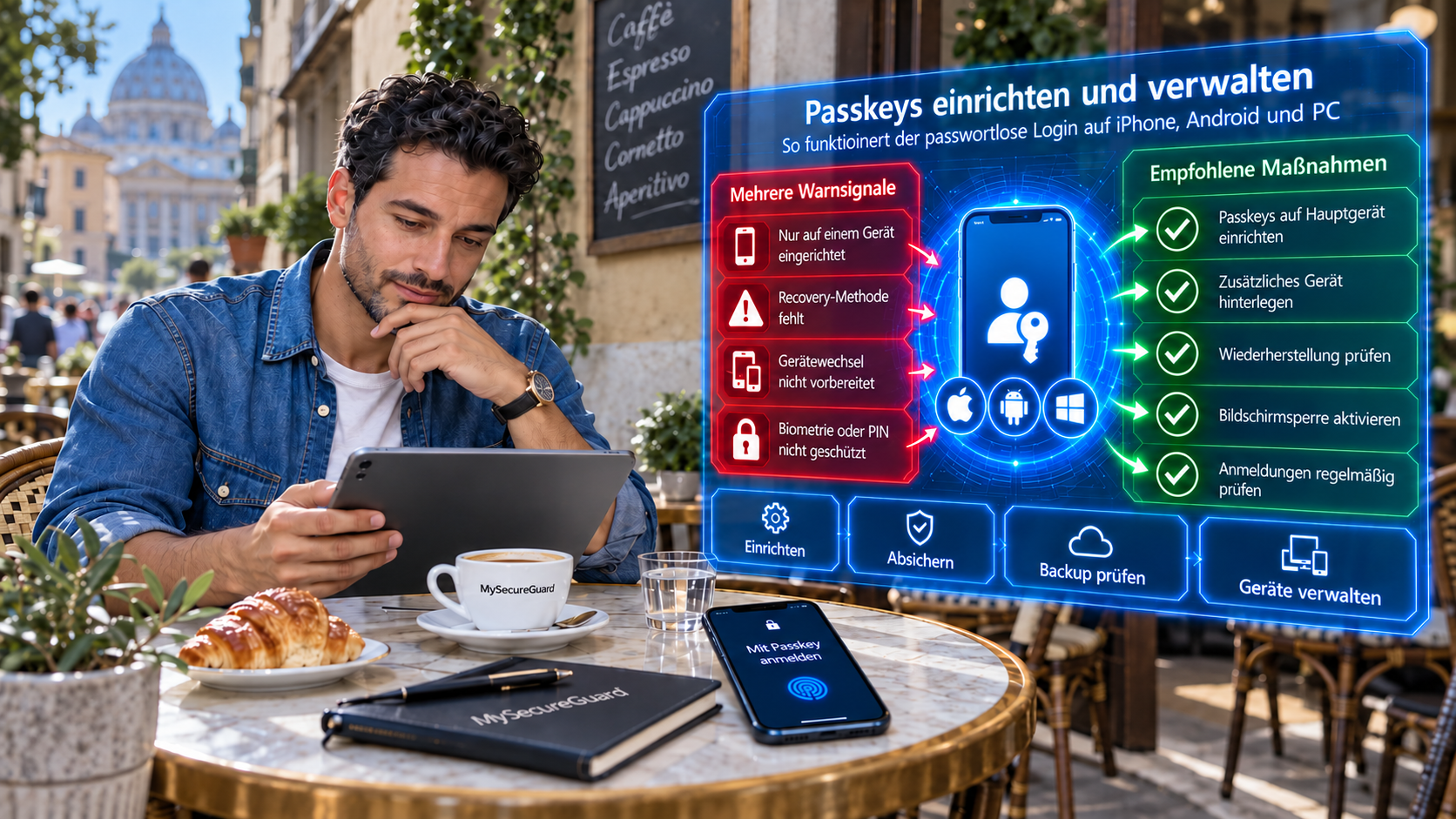
Passkeys können die Anmeldung mit einem Passwort ersetzen. Damit der Zugang auch nach einem Gerätewechsel funktioniert, müssen Sie wissen, wo Ihr Passkey gespeichert ist und welchen Ersatzweg Ihr Konto zulässt. Dieser Artikel führt Sie durch Einrichtung, Test und Verwaltung auf eigenen Geräten. Die PC-Anleitung bezieht sich auf Windows; Menüs unterscheiden sich nach Systemversion, Browser, Dienst und Speicheranbieter.
Akutfall: Welcher Schritt hilft jetzt?
- Geplanter Gerätewechsel? Lassen Sie das Altgerät verfügbar. Prüfen Sie Speicherart und Zugang zum Speicheranbieter; testen Sie die Anmeldung auf dem neuen Gerät und einen unabhängigen Ersatzweg, bevor Sie das alte zurücksetzen. Weiter in Kapitel 8.
- Gerät verloren, anderer Zugang vorhanden? Öffnen Sie den betroffenen Dienst auf einem eigenen vertrauenswürdigen Gerät. Sichern Sie den verbleibenden Zugang, entfernen Sie gefährdete Passkey-Registrierungen gezielt und prüfen Sie Geräte und Sitzungen. Eine Fernsperre unterstützt den Geräteschutz, ersetzt aber diese Kontoprüfung nicht. Weiter in Kapitel 8.
- Kein Kontozugang? Verwenden Sie einen weiteren registrierten Passkey oder einen eingerichteten Ersatzweg. Fehlt beides, beginnen Sie die offizielle Kontowiederherstellung des Dienstes. Ist der Passkey-Speicher unzugänglich, prüfen Sie zusätzlich dessen Wiederherstellung. Ein Erfolg lässt sich nicht garantieren. Weiter in Kapitel 8.
- Gemeinsames Gerät oder unbekannte Registrierung? Kontrollieren Sie das Konto über Ihren eigenen vertrauenswürdigen Zugang. Ordnen Sie den fraglichen Eintrag zu und entfernen Sie ihn nötigenfalls beim Dienst. Schließen Sie nicht zuerst Ihre einzige funktionierende Sitzung. Weiter in Kapitel 9.
Das Wichtigste in Kürze
- Phishing-Schutz, aber keine Kontogarantie: Passkeys schützen den Anmeldevorgang vor klassischem Domain-Phishing. Das schützt nicht automatisch das gesamte Konto – Schadsoftware, offene Sitzungen auf fremden Geräten und schwache Ersatzwege bleiben eigene Risiken.
- Speicherort entscheidet: Ein synchronisierter Passkey kann auf weiteren Geräten desselben Speicheranbieter-Kontos verfügbar werden; ein gerätegebundener Passkey (etwa lokal in Windows Hello) bleibt auf diesem einen Gerät. Ein zweites Gerät mit derselben synchronisierten Kopie ist kein unabhängiger Ersatzweg.
- Vor dem Löschen testen: Testen Sie jeden neuen Zugang und einen zulässigen Ersatzweg in einer zusätzlichen Sitzung, bevor Sie einen alten Passkey löschen oder ein Altgerät zurücksetzen.
Kapitel 1: Was ist ein Passkey und welche Voraussetzungen prüfen Sie vor der Einrichtung?
Ein Passkey beruht auf einem Schlüsselpaar für das jeweilige Konto. Der Dienst erhält den öffentlichen Schlüssel; der private Schlüssel bleibt beim Passkey-Speicher. Bei der Anmeldung wird eine kryptografische Antwort geprüft. Der private Schlüssel wird dabei nicht als Passwort an den Dienst gesendet.
Face ID, Fingerabdruck oder eine PIN erlauben die Nutzung des gespeicherten Passkeys. Ihr Gesicht oder Fingerabdruck ist nicht selbst der Passkey. Auch können weiterhin eine Kontoauswahl, ein Benutzername oder eine PIN nötig sein. Eine Geräte-PIN, die Windows-Hello-PIN und eine Passwortmanager-PIN haben unterschiedliche Aufgaben.
Ein TOTP-App-Code ist dagegen ein zeitabhängiger Einmalcode. Die Sicherung eines TOTP-Seeds oder eines Einrichtungs-QR-Codes lässt sich nicht auf Passkeys übertragen. Die Funktion einer App entscheidet, ob sie TOTP-Codes, Passkeys oder beides verwaltet; der Name „Authenticator" allein reicht zur Einordnung nicht.
Passkeys schützen den Anmeldevorgang vor klassischem Domain-Phishing. Daraus folgt keine Garantie für das gesamte Konto: Schadsoftware, offene Sitzungen auf fremden Geräten und schwache Ersatzwege bleiben eigene Risiken. Ein hinzugefügter Passkey löscht weder automatisch andere Passkeys noch alle bisherigen Anmeldeverfahren; Google bestätigt dies für sein Konto ausdrücklich.
Beginnen Sie auf einem eigenen Gerät, das Sie zuverlässig entsperren können. Öffnen Sie die echte Website oder App des Dienstes und dessen Sicherheitseinstellungen. Prüfen Sie dort, ob für Ihr Konto eine Passkey-Einrichtung angeboten wird. Fehlt die Auswahl, prüfen Sie zunächst die offizielle Hilfe zu Kontoart, Browser und Betriebssystem. Eine fehlende Schaltfläche allein beweist keine grundsätzliche Unverträglichkeit.
Apple-, Google- und Microsoft-Hilfen dokumentieren unterschiedliche Voraussetzungen. Eine Mindestversion aus der Hilfe für ein einzelnes Konto ist keine universelle Voraussetzung für jeden Dienst. Aktualisieren Sie Ihr System und Ihren Browser nach deren offiziellen Hinweisen; übernehmen Sie keine ungeprüfte Kompatibilitätsliste. Wie Sie konkrete Beobachtungen bei der Einrichtung einordnen, zeigt die Entscheidungstabelle in Kapitel 4.
↑ Zurück zum Inhaltsverzeichnis
Kapitel 2: Wo speichern Sie Ihren Passkey und welche Folgen hat diese Wahl?
Synchronisiert: Ein unterstützter Manager kann den Passkey auf weiteren Geräten desselben Speicheranbieter-Kontos verfügbar machen. Dafür müssen dessen Voraussetzungen erfüllt sein, etwa aktivierte Synchronisierung und die erforderliche Entsperrung. Apples iCloud-Schlüsselbund und der Google Passwortmanager sind dokumentierte Beispiele. Microsoft dokumentiert ebenfalls Manager als Speicheroption. Eine automatische Übertragung zwischen beliebigen Apple-, Google- und Microsoft-Speichern folgt daraus nicht.
Gerätegebunden: Ein lokal in Windows Hello gespeicherter Passkey bleibt auf diesem PC. Die Chrome-Hilfe grenzt ihn ausdrücklich vom synchronisierten Google Passwortmanager ab: PC-Verlust oder eine Neuinstallation können den lokalen Zugang beseitigen. Auch ein unterstützter Hardware-Sicherheitsschlüssel kann ein eigener Speicher sein; dessen Einrichtung ist ein separates Thema.
Entscheidend für die Vorsorge: Ein zweites Gerät mit derselben synchronisierten Kopie ist kein unabhängiger Ersatz für den Zugang zum Speicheranbieter. Prüfen Sie deshalb zusätzlich einen vom Dienst zugelassenen Ersatzweg, der nicht allein vom selben verlorenen Gerät oder gesperrten Speicher abhängt. Wie Sie konkrete Beobachtungen zur Speicherwahl einordnen, zeigt ebenfalls die Entscheidungstabelle in Kapitel 4.
↑ Zurück zum Inhaltsverzeichnis
Kapitel 3: Wie richten Sie einen Passkey auf dem iPhone ein?
1. Speicher vorbereiten: Für Apples iCloud-Weg öffnen Sie Einstellungen → Ihr Name → iCloud → Passwörter → Dieses Gerät synchronisieren. Bis iOS 17 heißt der Bereich „Passwörter und Schlüsselbund". Apple setzt für diesen Weg unter anderem Zwei-Faktor-Authentifizierung des Apple-Accounts voraus. Diese Voraussetzungen sind keine Aussage über sämtliche Drittanbieter-Manager.
2. Beim Dienst erstellen: Melden Sie sich in dessen echter App oder Website an. Öffnen Sie die Kontosicherheit und starten Sie die angebotene Passkey-Einrichtung. Prüfen Sie Konto und Speicheranbieter. Bestätigen Sie den Vorgang mit der angebotenen Geräteentsperrung, beispielsweise Face ID, Touch ID oder Gerätecode. Die Beschriftung des Dienstes kann abweichen.
3. Ergebnis prüfen: Kontrollieren Sie die bestätigte Registrierung beim Dienst und den passenden Eintrag in der Passwörter-App. Eine Anzeige allein ist noch kein Anmeldungstest.
4. Anmeldung testen: Lassen Sie die bisherige eigene Sitzung offen. Beginnen Sie in einer zusätzlichen Sitzung die Anmeldung beim selben Dienst und wählen Sie tatsächlich den Passkey-Weg. Erfolg bedeutet, dass Sie damit im richtigen Konto ankommen, ohne ersatzweise den Passwortweg zu verwenden.
5. Bei Fehler zurückgehen: Nutzen Sie die erhaltene Sitzung und prüfen Sie den gewählten Speicher, das Apple-Konto und die dienstbezogene Hilfe. Entfernen Sie den bisherigen Zugang nicht. Aus fehlender Auswahl oder einer nicht sofort gelungenen Anmeldung folgt keine allgemeine Wartefrist.
↑ Zurück zum Inhaltsverzeichnis
Kapitel 4: Wie richten Sie einen Passkey auf Android ein?
1. Anbieter prüfen: Öffnen Sie die Android-Einstellungen und suchen Sie nach „Passwörter, Passkeys & Konten" oder nach „Passwort". Wählen beziehungsweise aktivieren Sie den gewünschten unterstützten Anbieter. Herstelleroberflächen können abweichen. Ein Google-Konto ist nicht pauschal für jeden Passkey-Anbieter erforderlich.
2. Beim Dienst erstellen: Öffnen Sie das richtige Konto auf der echten Website oder in der App. Starten Sie dessen Passkey-Einrichtung, prüfen Sie die angezeigten Kontodaten und den Speicher und bestätigen Sie mit der erforderlichen Displaysperre.
3. Ergebnis und Nutzung prüfen: Kontrollieren Sie die Registrierung beim Dienst und den Eintrag beim gewählten Anbieter. Testen Sie in einer zusätzlichen Sitzung die tatsächliche Passkey-Anmeldung. Behalten Sie Ihre bisherige Sitzung, bis dieser Test gelingt. Bei Fehlern prüfen Sie zuerst Konto, Anbieter und die offizielle Diensthilfe.
Konkretes Beispiel Google-Konto: Unter myaccount.google.com/signinoptions/passkeys können Sie Passkeys für Ihr Google-Konto einrichten und prüfen. Das Google-Konto ist hier der Dienst, bei dem Sie sich anmelden. Der Google Passwortmanager ist dagegen ein möglicher Speicher auch für andere Dienste. Diese Rollen sind nicht austauschbar.
Google weist darauf hin, dass auch andere Personen einen auf Ihrem Gerät gespeicherten Passkey nutzen können, wenn sie dieses Gerät entsperren können. Erstellen Sie ihn daher auf einem eigenen Gerät. Die spätere Verfügbarkeit auf einem neuen Smartphone hängt vom tatsächlichen Speicher und dessen Wiederherstellung ab, nicht bloß von einer installierten App.
Entscheidungstabelle: Beobachtung, Einordnung, sicherer Schritt
Die folgende Tabelle fasst zusammen, wie Sie konkrete Beobachtungen aus der Einrichtung (Kapitel 1) und der Speicherwahl (Kapitel 2) einordnen:
| Beobachtung/Feststellung | Einordnung und sicherer nächster Schritt |
|---|---|
| Passkey-Einrichtung wird angeboten | Sicherer Schritt. Prüfen Sie Dienst, Kontoname und angebotenen Speicheranbieter, bevor Sie bestätigen. |
| Keine Passkey-Auswahl sichtbar | Mehrdeutig. Prüfen Sie unterstützten Browser, Systemversion und Kontoart in der Diensthilfe. Bei Arbeitskonten kann die IT den Weg vorgeben. |
| Geräte- oder Managersperre fehlt | Sicherer Schritt. Richten Sie die für den gewählten Speicher erforderliche Sperre ein und prüfen Sie, ob Sie sie beherrschen. |
| Nur ein funktionierender Zugang vorhanden | Mehrdeutig. Behalten Sie diesen Zugang, bis die neue Anmeldung und ein zulässiger Ersatzweg tatsächlich funktionieren. |
| Synchronisierter Speicher bekannt | Sicherer Schritt. Prüfen Sie Anbieter-Konto, Synchronisierung und Entsperrung auf einem zweiten eigenen Gerät; testen Sie die Kontoanmeldung. |
| Nur lokales Windows Hello | Mehrdeutig. Registrieren und testen Sie einen weiteren zulässigen Zugang, bevor Sie den PC zurücksetzen oder abgeben. |
| Speicher unbekannt | Mehrdeutig. Vergleichen Sie die Speicherverwaltung mit dem Passkey-Register des Dienstes. Löschen Sie nichts auf Verdacht. |
| Gerät soll gewechselt werden | Sicherer Schritt. Testen Sie den neuen Zugang zuerst. Bei synchronisierten Passkeys kann derselbe Passkey verfügbar werden; lokal kann eine neue Registrierung nötig sein. |
| Gerät verloren | Warnsignal. Öffnen Sie den Dienst über den verbliebenen eigenen Zugang, prüfen Sie gefährdete Registrierungen und Sitzungen. |
| Passkey auf gemeinsamem Gerät | Warnsignal. Wer das Gerät entsperren kann, könnte den Passkey verwenden. Entfernen Sie die Registrierung gezielt, nachdem Ihr eigener Zugang gesichert ist. |
| Eintrag nur im Manager gelöscht | Mehrdeutig. Prüfen Sie zusätzlich das Register beim Dienst. Speicherlöschung und Widerruf sind getrennte Vorgänge. |
Passkey-Einrichtung wird angeboten
Sicherer Schritt: Dienst, Konto und Speicher vor Bestätigung prüfen.
Keine Passkey-Auswahl sichtbar
Mehrdeutig: Browser, Systemversion, Kontoart prüfen.
Geräte- oder Managersperre fehlt
Sicherer Schritt: erforderliche Sperre einrichten.
Nur ein funktionierender Zugang
Mehrdeutig: behalten, bis Neues funktioniert.
Synchronisierter Speicher bekannt
Sicherer Schritt: Konto, Sync und Entsperrung testen.
Nur lokales Windows Hello
Mehrdeutig: weiteren Zugang vor Zurücksetzen testen.
Speicher unbekannt
Mehrdeutig: mit Passkey-Register abgleichen, nichts löschen.
Gerät soll gewechselt werden
Sicherer Schritt: neuen Zugang zuerst testen.
Gerät verloren
Warnsignal: eigenen Zugang öffnen, Registrierungen prüfen.
Passkey auf gemeinsamem Gerät
Warnsignal: Registrierung gezielt entfernen.
Eintrag nur im Manager gelöscht
Mehrdeutig: Register beim Dienst zusätzlich prüfen.
↑ Zurück zum Inhaltsverzeichnis
Kapitel 5: Wie richten Sie einen Passkey auf einem Windows-PC ein?
Variante A – lokal in Windows Hello: Öffnen Sie auf Ihrem eigenen PC den unterstützten Dienst, melden Sie sich an und starten Sie dessen Passkey-Einrichtung. Wählen Sie in der angebotenen Speicherauswahl ausdrücklich Windows Hello beziehungsweise den lokalen PC-Speicher. Bestätigen Sie mit der angebotenen Windows-Hello-Entsperrung. Prüfen Sie die Dienstregistrierung und testen Sie eine zusätzliche Anmeldung, während Ihre bisherige Sitzung verfügbar bleibt.
Bei Windows 11 finden Sie lokale Einträge unter Einstellungen → Konten → Passkeys. Diese Liste ist nicht das vollständige Register sämtlicher Online-Konten oder Manager. Für diesen lokalen Speicher gibt es nicht automatisch das Backup des Google Passwortmanagers. Testen Sie einen weiteren Zugang, bevor der PC verloren geht, neu installiert oder zurückgesetzt wird.
Variante B – synchronisiert im Google Passwortmanager: Öffnen Sie Chrome und prüfen Sie das dort angemeldete Google-Konto. Die dokumentierte Desktop-Unterstützung umfasst unter anderem Windows 10 und höher. Unter Chrome → Passwörter und Autofill → Google Passwortmanager erreichen Sie die Verwaltung.
Starten Sie die Einrichtung beim unterstützten Dienst und wählen Sie den Google Passwortmanager als Speicher, wenn er angeboten wird. Folgen Sie dessen Entsperrung; hierfür kann eine Google-Passwortmanager-PIN oder eine zuvor verwendete Android-Displaysperre relevant sein. Das ist nicht automatisch die Windows-Hello-PIN. Kontrollieren Sie Dienstregistrierung und gespeicherten Eintrag; testen Sie anschließend die Anmeldung in einer zusätzlichen Sitzung.
Microsoft-Speicher: Microsoft dokumentiert ebenfalls Manager, Smartphone, Sicherheitsschlüssel und Windows Hello als mögliche Speicherwege. Verfügbarkeit und Auswahl hängen vom jeweiligen Konto und System ab. Arbeits- oder Schulkonten können durch die Organisation eingeschränkt sein. Daraus folgt kein allgemeiner Synchronisierungsanspruch für jedes Edge-Profil oder Arbeitskonto.
Falls die Auswahl fehlt: Bewahren Sie den vorhandenen Zugang. Prüfen Sie die Hilfe des Dienstes und des gewünschten Speichers beziehungsweise fragen Sie bei einem verwalteten Konto die IT. Wählen Sie nicht versehentlich Windows Hello und gehen anschließend von einer Manager-Synchronisierung aus.
↑ Zurück zum Inhaltsverzeichnis
Kapitel 6: Wie melden Sie sich mit dem Smartphone an einem anderen Gerät an?
Sie können einen bereits auf Ihrem Smartphone verfügbaren Passkey zur Anmeldung auf einem anderen Gerät verwenden, ohne ihn dorthin zu kopieren.
1. Anmeldung selbst beginnen: Öffnen Sie auf einem bevorzugt eigenen vertrauenswürdigen PC oder Tablet die echte Dienstseite und starten Sie die Passkey-Anmeldung. Wählen Sie die angebotene Option für ein anderes Gerät beziehungsweise Smartphone.
2. Nähe und QR-Code prüfen: Halten Sie das Smartphone in der Nähe und aktivieren Sie Bluetooth, soweit der Ablauf dies verlangt. Bluetooth dient im Hybridverfahren dem Nähe-Nachweis; es ist keine Beschreibung der gesamten verschlüsselten Anmeldung.
3. Eigene Anfrage bestätigen: Scannen Sie ausschließlich den QR-Code dieses selbst gestarteten Vorgangs. Prüfen Sie die angezeigte Dienst- und Kontoanfrage und bestätigen Sie auf dem Smartphone mit der vorgesehenen Entsperrung. Eine Anzeige von Ort, Datum und Uhrzeit ist nicht für jede Oberfläche garantiert.
4. Erfolg feststellen: Der andere Bildschirm zeigt Ihr richtiges angemeldetes Konto. Es handelt sich um eine Anmeldung, nicht um eine zusätzliche Passkey-Registrierung auf diesem Gerät.
5. Bei Fehler oder Zweifel abbrechen: Prüfen Sie Geräte-Nähe, Bluetooth, vorhandenen Passkey und die Diensthilfe. Scannen Sie keine zugesandten Anmelde-QR-Codes. Legen Sie auf einem fremden oder öffentlichen Computer keinen neuen Passkey an. Wenn Sie einen solchen Computer verwenden mussten, beenden Sie dort die Sitzung; der Passkey macht diesen Computer nicht vertrauenswürdig.
↑ Zurück zum Inhaltsverzeichnis
Kapitel 7: Wie prüfen und verwalten Sie Ihre gespeicherten Passkeys?
Prüfen Sie zwei Orte: Der Speicheranbieter verwaltet den nutzbaren privaten Zugang, der Dienst die registrierten öffentlichen Schlüssel. Keiner der beiden Bildschirme ist automatisch eine Übersicht über alle Geräte und Konten.
iPhone: Passwörter-App → Alle → betreffender Eintrag. Prüfen Sie Dienst und Konto. Apples aktuelle Anleitung beschreibt hier Anzeige und Bearbeitung. Die iCloud-Synchronisierung stellen Sie separat ein.
Android: Öffnen Sie den tatsächlich aktivierten Manager über die Android-Einstellungen beziehungsweise dessen dokumentierte Verwaltung. Prüfen Sie das Anbieter-Konto und den passenden Diensteintrag.
Chrome: Passwörter und Autofill → Google Passwortmanager. Prüfen Sie im richtigen Google-Konto gespeicherte Einträge. Das ist nicht das Register aller Passkeys Ihres Google-Kontos als Dienst.
Windows 11: Einstellungen → Konten → Passkeys. Prüfen Sie lokale Einträge. Andere Speicheranbieter verwalten Sie gesondert.
Betroffener Dienst: Kontosicherheit → angebotene Passkey-Verwaltung. Vergleichen Sie die registrierten Zugänge mit den Ihnen bekannten Speichern und Geräten. Beschriftungen hängen vom Dienst ab.
Für Ihr Google-Konto verwenden Sie myaccount.google.com/signinoptions/passkeys. Microsoft nennt für persönliche Konten das Sicherheitsdashboard account.live.com/proofs/manage und für Arbeits-/Schulkonten mysignins.microsoft.com/security-info. Die Verwaltung des Apple-Accounts ist keine allgemeine Liste aller Passkeys für andere Websites im iCloud-Schlüsselbund.
Unbekannter Eintrag: Prüfen Sie zunächst Konto, Bezeichnung und gegebenenfalls automatisch angelegte Registrierung. Sichern Sie Ihren eigenen Zugang und entfernen Sie einen nicht berechtigten Eintrag gezielt beim Dienst. Kontrollieren Sie zusätzlich Sitzungen und Geräte. Eine unbekannte Beschriftung allein beweist noch keine Kontoübernahme; bei konkreten unberechtigten Änderungen verwenden Sie die offizielle Kontoschutz-Hilfe des Dienstes.
↑ Zurück zum Inhaltsverzeichnis
Kapitel 8: Wie wechseln Sie das Gerät oder gehen Sie bei Geräteverlust oder einer fehlgeschlagenen Passkey-Anmeldung vor?
Gerätewechsel ohne Zugangsverlust
1. Am Altgerät inventarisieren: Öffnen Sie für jedes wichtige Konto die Dienstregistrierungen und die Speicherverwaltung. Notieren Sie nur Dienst, Speicherart und vorhandenen Ersatzweg, keine PINs oder privaten Schlüssel in einer Checkliste.
2. Neuen Zugang vorbereiten: Bei einem synchronisierten Passkey richten Sie den unterstützten Speicher auf dem neuen eigenen Gerät mit dem richtigen Anbieter-Konto und der nötigen Entsperrung ein. Bei einem ausschließlich lokalen Passkey kann eine neue Registrierung beim Dienst erforderlich sein. Eine neue Registrierung widerruft die alte nicht automatisch.
3. Tatsächlich testen: Beginnen Sie vom neuen Gerät eine zusätzliche Anmeldung und wählen Sie den Passkey-Weg. Erfolg ist der Kontozugang mit diesem Weg, nicht nur ein sichtbarer Manager-Eintrag. Prüfen Sie zusätzlich den eingerichteten unabhängigen Ersatzweg. Lassen Sie Altgerät und bestehende Sitzung währenddessen verfügbar.
4. Altzugang gezielt bereinigen: Erst nach den erfolgreichen Tests prüfen Sie, welche alte lokale Registrierung entfallen soll und welche Sitzungen des Altgeräts zu beenden sind. Bei synchronisierten Kopien kann derselbe Passkey auf beiden Geräten verwendet werden. Löschen Sie ihn nicht aus dem gesamten synchronisierten Speicher, nur weil Sie das Altgerät abgeben.
5. Übergabe abschließen: Entfernen Sie persönliche Konten und setzen Sie das Gerät nach der offiziellen Herstelleranleitung zurück. Ein erfolgreicher Test für ein Konto sagt nichts über Ihre anderen Konten aus. Bleibt ein Test erfolglos, verschieben Sie das Zurücksetzen und klären Sie Speicherzugang, Kompatibilität oder Dienst-Recovery.
Geräteverlust und fehlgeschlagene Anmeldung
Gerät verloren, eigener Zugang bleibt: Öffnen Sie auf einem vertrauenswürdigen Gerät die Kontosicherheit des betroffenen Dienstes. Prüfen Sie Ihren verbleibenden Passkey oder Ersatzweg. Entfernen Sie anschließend gefährdete Registrierungen gezielt und kontrollieren Sie angemeldete Geräte sowie Sitzungen. Ein Passkey-Widerruf beendet bestehende Sitzungen nicht automatisch. Nutzen Sie zusätzlich die offizielle Geräteverwaltung des Herstellers zum Sperren oder anderen vorgesehenen Maßnahmen; eine Fernsperre ist keine Garantie, dass das Konto unangreifbar ist.
Kein Zugang zum Dienst: Versuchen Sie einen weiteren bereits registrierten Passkey oder den tatsächlich eingerichteten Ersatzweg. Falls dies nicht gelingt, öffnen Sie die offizielle Wiederherstellung des Dienstes. Welche Nachweise verlangt werden und ob Wiederherstellung möglich ist, entscheidet dieser Dienst. Ein Supportkontakt garantiert keine Zurücksetzung.
Kein Zugang zum Passkey-Speicher: Prüfen Sie dessen Wiederherstellung separat. Apples iCloud-Schlüsselbund hat eigene Voraussetzungen; beim Google Passwortmanager können Anbieter-Konto und Manager-Entsperrung erforderlich sein. Eine bloße Neuinstallation garantiert keinen Zugang. Auch eine Passwortänderung beim Dienst stellt nicht automatisch den verlorenen Passkey wieder her.
Vorhandenes Gerät, Anmeldung scheitert: Prüfen Sie in dieser Reihenfolge die echte Dienstseite und das richtige Konto, den gewählten Speicheranbieter, dessen Entsperrung, die verfügbare Passkey-Registrierung sowie Browser- und Kontovoraussetzungen. Bei Smartphone-Anmeldung prüfen Sie außerdem Nähe und Bluetooth. Behalten Sie Ihre funktionierende eigene Sitzung. Nutzen Sie andernfalls den vorhandenen Ersatzweg und die offizielle Hilfe.
Google beschreibt für neu angelegte Google-Konto-Passkeys eine mögliche Verzögerung von bis zu sieben Tagen. Das ist keine allgemeine Passkey-Synchronisierungsfrist. Erstellen Sie nicht wahllos neue Einträge und nehmen Sie nicht an, ein neuer Passkey überschreibe den alten. Als Erfolg zählt erst die funktionierende Anmeldung beziehungsweise die vom Dienst bestätigte Wiederherstellung.
↑ Zurück zum Inhaltsverzeichnis
Kapitel 9: Wie entfernen Sie einen Passkey, ohne sich auszusperren?
1. Ersatzweg zuerst testen: Öffnen Sie den betroffenen Dienst auf Ihrem eigenen Gerät. Prüfen Sie in einer zusätzlichen Sitzung, dass ein anderer zulässiger Zugang wirklich funktioniert. Halten Sie Ihre vorhandene Sitzung offen. Gibt es keinen getesteten Ersatz, löschen Sie nicht Ihren einzigen Passkey; richten Sie zunächst einen vom Dienst erlaubten Zugang ein oder klären Sie die Möglichkeiten mit dessen offizieller Hilfe.
2. Richtigen Eintrag beim Dienst widerrufen: Öffnen Sie dessen Passkey-Register, ordnen Sie den alten oder gefährdeten Eintrag zu und entfernen Sie genau diese Registrierung. Prüfkriterium ist der richtige Dienst, das richtige Konto und der richtige Eintrag. Erfolg ist die bestätigte Entfernung beziehungsweise die entsprechend aktualisierte Liste. Bei unklarer Zuordnung brechen Sie ab und nutzen die Diensthilfe.
3. Gespeicherte Kopie prüfen: Kontrollieren Sie danach den jeweiligen Manager. Apple beschreibt die Löschung in der Passwörter-App über den Eintrag → Bearbeiten → Löschen → Passkey löschen; die gewählte Systemversion kann Beschriftungen verändern. Das Löschen vom iPhone und iCloud-Schlüsselbund entfernt die Registrierung beim Dienst nicht automatisch. Auch kann eine Speicherlöschung synchronisierte Kopien auf weiteren Geräten betreffen.
4. Diensteigenen Sonderfall beachten: Bei Google werden selbst erstellte Passkeys in der Kontoverwaltung entfernt. Bei automatisch registrierten Android-Passkeys beschreibt Google stattdessen die Abmeldung des betreffenden Geräts. Übertragen Sie diese Regel nicht auf alle Anbieter. Microsoft unterscheidet ebenfalls gespeicherte Passkeys und Kontoregistrierungen.
5. Verbleibenden Zugang und Sitzungen prüfen: Testen Sie erneut den behaltenen Zugang und kontrollieren Sie die angemeldeten Geräte beziehungsweise Sitzungen des Dienstes. Entfernen Sie unberechtigte Sitzungen nach dessen Anleitung. Ein verschwundener Manager-Eintrag beweist keinen vollständigen Kontowiderruf; eine entfernte Registrierung allein beendet nicht jeden vorhandenen Zugriff.
↑ Zurück zum Inhaltsverzeichnis
Kapitel 10: Wie kontrollieren Sie Ihre Passkeys und Ersatzwege systematisch Schritt für Schritt?
Arbeiten Sie die folgende Reihenfolge pro wichtigem Konto durch. Speichern Sie dabei keine Zugangsdaten. Der Abhakstatus dokumentiert Ihre Arbeit und ist kein automatischer Sicherheitsnachweis.
Schritte für den Alltag
1. Unterstützung und Speicher prüfen: Öffnen Sie die echte Dienstseite und prüfen Sie, ob Ihr Konto die Passkey-Einrichtung unterstützt; klären Sie fehlende Optionen anhand der offiziellen Hilfe. Prüfen Sie das richtige Konto und den tatsächlichen Speicheranbieter, bevor Sie einen neuen Passkey bestätigen, sowie die Geräte- beziehungsweise Manager-Sperre.
2. Einrichtung kontrollieren und testen: Kontrollieren Sie den bestätigten Eintrag sowohl beim Dienst als auch in der zuständigen Speicherverwaltung. Testen Sie die Passkey-Anmeldung in einer zusätzlichen Sitzung, während Ihr bisheriger eigener Zugang verfügbar bleibt.
3. Ersatzweg einrichten und dokumentieren: Ordnen Sie lokale und synchronisierte Passkeys zu; halten Sie nur Dienst und Speicherart fest, keine Geheimnisse. Richten Sie einen vom Dienst erlaubten unabhängigen Ersatzweg ein und testen Sie ihn tatsächlich. Prüfen Sie die offiziellen Wiederherstellungsvoraussetzungen des Speicheranbieters.
4. Vor Gerätewechsel testen: Testen Sie vor einem Gerätewechsel für jedes wichtige Konto die Anmeldung auf dem neuen eigenen Gerät; lassen Sie das Altgerät bis dahin verfügbar. Prüfen Sie Registrierungen auf gemeinsamen Geräten und unbekannte Einträge, bevor Sie diese gezielt entfernen.
5. Widerruf und Nachkontrolle: Widerrufen Sie entfallende Passkeys gezielt beim Dienst und prüfen Sie danach die gespeicherten Kopien samt möglichen Synchronisierungsfolgen. Kontrollieren Sie nach Verlust oder Widerruf zusätzlich Geräte und Sitzungen; bestätigen Sie abschließend die funktionierende Anmeldung über den behaltenen Zugang (Kapitel 9).
Weiterführende Anleitungen:
↑ Zurück zum Inhaltsverzeichnis
Offizielle Hilfe und Anlaufstellen
Vier offizielle Angebote für unterschiedliche Anliegen rund um Passkeys und Kontosicherheit. Bei verlorenen Geräten, gesperrten Konten oder unbekannten Passkey-Registrierungen nutzen Sie zuerst die offiziellen Sicherheits- und Wiederherstellungswege des betroffenen Dienstes (Kapitel 9).
Service-Center des BSI
IT-SicherheitInformationen und Unterstützung bei Fragen zur IT- und Cybersicherheit.
Onlinewachen der Polizeien der Länder
StrafanzeigeFür geeignete Sachverhalte können Sie online Strafanzeige erstatten oder Hinweise geben. Das Portal führt zur zuständigen Landespolizei; es ist nicht für akute Notfälle gedacht.
BfDI (Bundesbeauftragter für den Datenschutz und die Informationsfreiheit)
DatenschutzDie BfDI ist für bestimmte Datenschutzbeschwerden zuständig. Bei privaten Unternehmen sind meist die Landesdatenschutzbehörden zuständig. Den passenden Kontakt finden Sie über den Kontaktfinder auf der verlinkten BfDI-Website.
Verbraucherzentrale
DatenmissbrauchBeratung bei Datenlecks, Account-Übernahmen, unberechtigten Verträgen und digitalem Datenmissbrauch.
Quellen
Apple: Passkeys zum Anmelden bei Websites und Apps auf dem iPhone verwenden. Abrufdatum: 05.10.2026.
Apple: iCloud-Schlüsselbund einrichten. Abrufdatum: 05.10.2026.
Apple: Informationen zur Sicherheit von Passkeys. Abrufdatum: 05.10.2026.
Apple: Passwörter und zugehörige Informationen auf dem iPhone anzeigen. Abrufdatum: 05.10.2026.
Google: Mit Passkeys in Apps und auf Websites anmelden. Abrufdatum: 05.10.2026.
Google: Für die Anmeldung Passkeys statt Passwörter verwenden. Abrufdatum: 05.10.2026.
Google: Passkeys in Chrome verwalten – Computer. Abrufdatum: 05.10.2026.
Microsoft: Erstellen und Speichern eines Hauptschlüssels. Abrufdatum: 05.10.2026.
Microsoft: Manage your saved passkeys. Abrufdatum: 05.10.2026.
FIDO Alliance: FIDO Passkeys: Passwordless Authentication. Abrufdatum: 05.10.2026.