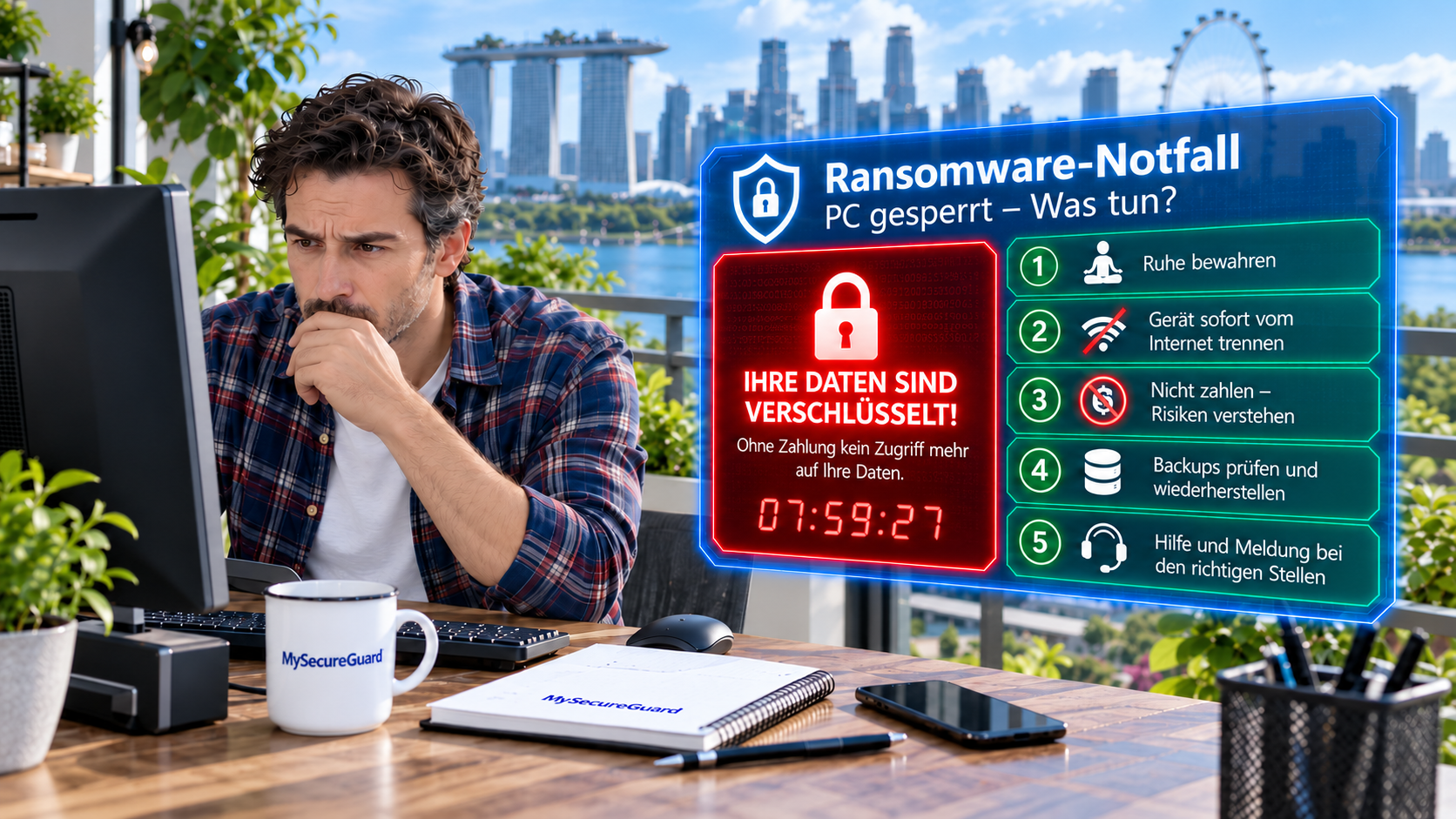
Ihr PC zeigt eine Sperre oder eine Erpressungsmeldung? Arbeiten Sie nicht weiter. Begrenzen Sie die Verbindungen und klären Sie, ob Sie das Gerät ausschalten oder zuerst mit Fachhilfe abstimmen sollten. Nutzen Sie für Hilfe ein anderes, möglichst nicht betroffenes Gerät.
Akutfall: Nicht weiterklicken
- Erpressung oder unklare Sperre? Verbindungen trennen (Kapitel 3), danach die Zustandsentscheidung klären (Kapitel 4).
- Privater PC nicht trennbar oder weitere Dateien werden sichtbar verändert? Ausschalten zur Schadensbegrenzung (Kapitel 4); keine Scanrunde und keine Fotostrecke vor dringender Eindämmung.
- Nur Browserwarnung oder BitLocker-Abfrage? Zunächst den passenden Weg nach Kapitel 2 prüfen. Eine sichtbare Sperre allein beweist keine Ransomware.
- Arbeitsgerät oder mehrere betroffene Systeme? Zuständige IT unabhängig kontaktieren und deren Notfallvorgaben befolgen (Kapitel 6); keine eigenständige Reparatur.
Weitere Sofortmaßnahmen finden Sie in Kapitel 3 und Kapitel 4.
Das Wichtigste in Kürze
- Nicht weiterarbeiten, Verbindungen begrenzen: Bei unbekannter Sperre oder Erpressung arbeiten Sie nicht weiter. Begrenzen Sie die Verbindungen und klären Sie die Zustandsentscheidung – ausschalten oder mit Fachhilfe abstimmen.
- Sichtbare Sperre ist kein Ransomwarebeweis: Nur eine Browserwarnung oder eine BitLocker-Abfrage ist noch kein Ransomwarebeweis – prüfen Sie zunächst den passenden Weg. Arbeitsgeräte gehen unabhängig sofort an die zuständige IT.
- Kein Lösegeld, kein Probe-Backup: Zahlen Sie kein Lösegeld. Schließen Sie kein Backup zur Probe an. Entsperren, Entschlüsseln und Bereinigen sind verschiedene Aufgaben.
Kapitel 1: Was sollten Sie sofort tun, wenn Ihr PC gesperrt ist oder eine Erpressungsmeldung zeigt?
Am betroffenen PC, ohne Schaltflächen der Forderung zu benutzen: Stoppen Sie die normale Nutzung. Begrenzen Sie Netzwerk- und Speicherverbindungen nach Kapitel 3. Bei nicht möglicher Trennung oder weiteren sichtbaren Schäden gehen Sie direkt zu Kapitel 4. Nutzen Sie ein anderes, möglichst nicht betroffenes Gerät für Hilfe.
Welche Verbindungen haben Sie tatsächlich getrennt, welche bleiben unklar? Ist es ein privater oder verwalteter Rechner?
Erfolgssignal
Die überprüften Verbindungswege sind getrennt und der nächste Ansprechpartner ist gewählt. Das ist eine Erstmaßnahme, keine abgeschlossene Bereinigung.
Fehlerweg
Wenn Windows blockiert ist, verschwenden Sie keine Zeit mit wiederholten Klicks. Nutzen Sie Kapitel 4 und 6. Bei Arbeitsgeräten gelten die betrieblichen Notfallvorgaben; schalten Sie keine Anlagen oder ganze Netzwerke eigenmächtig ab.
Stopp: Eine ruhige Festplattenanzeige beweist weder das Ende einer Verschlüsselung noch Schadsoftwarefreiheit. Deckel zuklappen oder Standby ist kein verlässlicher Isolationsweg. Starten Sie einen bereits ausgeschalteten verdächtigen PC nicht zur Diagnose erneut.
↑ Zurück zum Inhaltsverzeichnis
Kapitel 2: Wie unterscheiden Sie eine Browserdrohung, eine BitLocker-Abfrage und einen Ransomwareverdacht?
Die Einordnung erfolgt anhand des bereits sichtbaren Ablaufs. Öffnen Sie keine Dateien und starten Sie nicht neu, nur um ein Szenario zu testen.
Eine angebliche Supportwarnung in einem erkennbaren Browserfenster: Browserbetrug ist möglich. Keine eingeblendete Hotline und keine Fernwartung verwenden. Fragt Windows beim Start nach einem BitLocker-Schlüssel, ist eine legitime Wiederherstellung möglich; prüfen Sie Schlüssel-ID und offiziellen Rückweg. Bei einer Geldforderung, einer unklaren Systemsperre oder bereits beobachteten massenhaften Dateiveränderungen behandeln Sie das als Ransomwareverdacht: Verbindungen begrenzen und Hilfe organisieren.
Browserwarnung begrenzen
In einem erkennbaren Browserfenster, solange sich das System noch bedienen lässt: Schließen Sie das Fenster über die normalen Bedienelemente des Browsers oder Betriebssystems, ohne in die Warnung zu klicken. Öffnen Sie die drohende Seite nicht erneut.
Verschwindet die Anzeige? Haben Sie zuvor etwas heruntergeladen, ausgeführt, Zugangsdaten eingegeben oder Fernzugriff erlaubt?
Erfolgssignal
Die Drohung ist nicht mehr sichtbar. Das bestätigt nur das Schließen der Anzeige, nicht den Zustand des PCs.
Fehlerweg
Bei blockierter Bedienung, erneutem Auftreten oder zusätzlichem Risikovorgang begrenzen Sie die Verbindungen und kontaktieren Fachhilfe. Ein normal sichtbarer Desktop reicht dann nicht zur Entwarnung.
BitLocker-Rückweg prüfen
Auf einem anderen vertrauenswürdigen Gerät öffnen Sie die offizielle Microsoft-Anleitung selbst. Notieren Sie den Anfang der angezeigten Schlüssel-ID. Folgen Sie dem Kontolink der Anleitung und vergleichen Sie diese ID mit Ihren gespeicherten Einträgen; auch ein vorhandener Ausdruck kann helfen. Verwenden Sie nur den zugehörigen Schlüssel mit 48 Ziffern bei einer nachvollziehbar legitimen Abfrage ohne zusätzliche Infektionszeichen. Bei verwalteten Geräten hilft die IT.
ID und Eintrag sollten zusammenpassen. Farbe, Logo oder korrekte Sprache allein beweisen keine Echtheit. Schlüssel-ID und Wiederherstellungsschlüssel sind verschiedene Angaben.
Erfolgssignal
Das Laufwerk lässt sich wieder entsperren; dies ist keine Malwareprüfung.
Fehlerweg
Bei widersprüchlicher Anzeige, fehlendem Schlüssel oder Kontozugang nicht raten, nicht zahlen und nicht zurücksetzen. Klären Sie den weiteren Weg mit IT beziehungsweise unabhängig erreichtem Support. Microsoft kann einen verlorenen Schlüssel nicht neu erstellen. Ein Reset kann Dateien entfernen. Geben Sie Schlüssel nicht an eingeblendete Hotlines weiter.
↑ Zurück zum Inhaltsverzeichnis
Kapitel 3: Wie trennen Sie einen gesperrten PC von Netzwerken und gefährdeten Speichermedien?
An Netzwerkanschlüssen, Dockingstation und angeschlossenen Speichern am betroffenen Rechner: Ziehen Sie zugängliche Ethernet-Kabel ab. Schalten Sie WLAN über einen bekannten Hardware-Schalter oder die noch bedienbare Netzwerkeinstellung aus. Beachten Sie weitere Verbindungen wie Mobilfunkadapter oder Netzwerkanschlüsse am Dock. Ein getrenntes VPN allein trennt nicht das Netzwerk. Entfernen Sie angeschlossene externe Datenträger und Datenverbindungen zu anderen Geräten; bringen Sie diese vorerst nicht an einen anderen PC. Ein Dock kann zugleich Netzwerk und Speicher verbinden. Schließen Sie kein Backup neu an.
Kabel sollten gelöst beziehungsweise bekannte Funkverbindungen ausgeschaltet sein. Unbekannte oder nicht bedienbare Wege bleiben ausdrücklich ungeklärt. Tastatur und Monitor müssen nicht pauschal entfernt werden, wenn Sie diese für die sichere Bedienung benötigen.
Erfolgssignal
Die kontrollierten Wege stehen für weitere Übertragungen nicht mehr zur Verfügung. Bereits verschlüsselte Daten oder vorherige Übertragungen werden dadurch nicht rückgängig gemacht; lokale Verschlüsselung kann weiterlaufen.
Fehlerweg
Bei festsitzendem Anschluss keine Gewalt anwenden. Kann der private PC nicht zuverlässig getrennt werden, gehen Sie zu Kapitel 4. Bei Arbeitsgeräten melden Sie die offene Verbindung sofort der IT. Schalten Sie andere Geräte nicht nur deshalb ein oder aus, weil sie dasselbe WLAN nutzen; nennen Sie gemeinsame Speicher und auffällige Systeme der Fachhilfe.
↑ Zurück zum Inhaltsverzeichnis
Kapitel 4: Wann sollten Sie den PC ausschalten und wann zuerst den Zustand mit Fachleuten abstimmen?
Ausschalten beendet die laufende Verarbeitung auf diesem PC, kann aber flüchtige Untersuchungsspuren verlieren lassen. Fachleitfäden gewichten Schadensstopp und Zustandsbewahrung unterschiedlich. Daraus folgt keine allgemeine Regel, jeden Rechner immer anzulassen oder immer auszuschalten.
Entscheidungstabelle: Lage, Einordnung, begrenzter Handlungsweg
| Lage | Begrenzter Handlungsweg |
|---|---|
| Arbeitsgerät oder verwaltetes System | Warnsignal. Sofort bekannte IT kontaktieren und Notfallvorgaben befolgen. |
| Privater PC nicht zuverlässig trennbar oder weitere Dateiveränderungen sichtbar | Warnsignal. Ausschalten zur Schadensbegrenzung; keine Scan- oder Fotostrecke vorschalten. |
| Privater PC isoliert, Fachhilfe unmittelbar telefonisch verfügbar | Mehrdeutig. Vor Zustandsänderung mit Fachhilfe abstimmen. |
| Privater PC isoliert, Lage unklar, niemand unmittelbar erreichbar | Mehrdeutig. Nicht weiterarbeiten; erreichbare Notfall-Fachhilfe suchen. Keine feste stundenlange Wartefrist als sicheren Weg annehmen. Werden weitere Schäden sichtbar oder bleibt die Trennung unsicher, ausschalten. |
| PC bereits aus | Sicherer Schritt. Aus lassen; kein Probeneustart. |
Arbeitsgerät oder verwaltetes System
Warnsignal: sofort IT kontaktieren, Notfallvorgaben befolgen.
Privater PC nicht zuverlässig trennbar ODER weitere Dateiveränderungen sichtbar
Warnsignal: ausschalten zur Schadensbegrenzung; keine Scan- oder Fotostrecke vorschalten.
Isoliert, Fachhilfe unmittelbar verfügbar
Mehrdeutig: vor Zustandsänderung abstimmen.
Privater PC isoliert, Lage unklar, niemand unmittelbar erreichbar
Mehrdeutig: nicht weiterarbeiten und Notfall-Fachhilfe suchen, ohne eine stundenlange Wartefrist als sicher anzusehen. Bei weiterem sichtbarem Schaden oder unsicherer Trennung ausschalten.
PC bereits aus
Sicherer Schritt: aus lassen, kein Probeneustart.
Am privaten PC, nach der oben beschriebenen Entscheidung: Wenn Ausschalten erforderlich ist, schalten Sie das Gerät aus. Reagiert die normale Bedienung nicht, verwenden Sie die gerätespezifische Ausschaltfunktion des Netzschalters nach Herstellerangabe. Starten Sie danach nicht erneut. Notieren Sie Zeitpunkt und Grund auf Papier oder dem anderen Gerät.
Das Gerät sollte tatsächlich aus sein, nicht nur der Bildschirm dunkel oder der Rechner im Standby. Bei unklaren Anzeigen holen Sie Hilfe.
Erfolgssignal
Der PC bleibt ausgeschaltet beziehungsweise sein Zustand wurde unmittelbar mit der zuständigen Fachperson abgestimmt. Bereits entstandene Schäden bleiben möglich.
Fehlerweg
Gelingt das Ausschalten nicht, nennen Sie Fachhilfe Gerätetyp und beobachteten Zustand. Zerlegen Sie keinen Laptop und bauen Sie keinen fest eingebauten Akku aus. Transport, Stromversorgung und weitere Untersuchungen stimmen Sie vorab ab; transportieren Sie den Rechner nicht eigenmächtig im laufenden Zustand.
↑ Zurück zum Inhaltsverzeichnis
Kapitel 5: Wie dokumentieren Sie die Forderung und den Ablauf, ohne die Eindämmung zu verzögern?
Auf Papier oder einem anderen Gerät, nach dringender Eindämmung: Notieren Sie ersten beobachteten Zeitpunkt, sichtbaren Forderungstext, betroffenen Rechner und Ihre bisherigen Eingriffe. Fotografieren Sie eine noch sichtbare Meldung nur ohne Verzögerung. Lassen Sie ausgeschaltete Geräte dafür aus. Löschen Sie vorhandene Forderungen oder Originaldaten nicht.
Die Notiz sollte Beobachtung und Vermutung trennen. Passwörter und Wiederherstellungsschlüssel gehören nicht in öffentlich geteilte Bilder. Enthält die Anzeige möglicherweise strafbare Missbrauchsdarstellungen, erstellen und verbreiten Sie davon keine Kopien; beschreiben Sie der Polizei die Situation.
Erfolgssignal
Eine nachvollziehbare Notiz liegt für die Übergabe vor. Eine vollständige forensische Sicherung ist damit nicht erfolgt.
Fehlerweg
Fehlt ein Foto oder eine genaue Uhrzeit, halten Sie ungefähre Angaben fest und melden den Vorfall trotzdem. Durchsuchen Sie den PC nicht nach zusätzlichen Belegen. Klären Sie mit Polizei und Fachhilfe, ob vor einer Bereinigung eine Geräteuntersuchung nötig ist.
↑ Zurück zum Inhaltsverzeichnis
Kapitel 6: Wie erreichen Sie Polizei und technische Hilfe, wenn Windows nicht mehr bedienbar ist?
Technische Übergabe
Auf einem anderen Gerät oder per Telefon; bei Arbeitsgeräten über den bereits bekannten betrieblichen Kontakt: Nennen Sie „Ransomwareverdacht", beobachtete Sperre, getrennte und unklare Verbindungen sowie Ein-/Auszustand. Bei privaten Geräten kontaktieren Sie nachvollziehbar identifizierte Fachhilfe mit Erfahrung bei Ransomware und Daten-/Beweiserhaltung. Vereinbaren Sie vor Eingriffen Umfang, Kosten, Zustandsbewahrung und gegebenenfalls Transport.
Der Kontakt sollte nicht aus der Erpressungsmeldung stammen. Es sollte einen konkreten nächsten Schritt geben. Ein Impressum oder Bewertungen allein beweisen keine Vertrauenswürdigkeit. Stellen Sie für Fernwartung die Verbindung zum verdächtigen PC nicht eigenmächtig wieder her.
Erfolgssignal
Die zuständige Stelle kennt die Lage und hat die Übergabe bestätigt.
Fehlerweg
Bleibt der Kontakt unerreichbar, nutzen Sie einen weiteren unabhängig gefundenen Anbieter beziehungsweise die betriebliche Eskalation. Verifizieren Sie unerwartete Supportanrufe über den bekannten Kontakt. Fehlende Hilfe rechtfertigt keine Selbstlöschung.
Anzeige in Deutschland
Bei einer örtlichen Polizeidienststelle oder deren offizieller Onlinewache, erreichbar von einem anderen Gerät: Melden Sie Sperre und Erpressung, bieten Sie Ihre Notiz an und fragen Sie nach sicherer Beweisübergabe sowie nötiger Geräteuntersuchung vor Änderungen. Den Zugang zur Onlinewache finden Sie über die offizielle Anleitung zur Strafanzeige; folgen Sie den Zuständigkeitsangaben. Für eine gewöhnliche Anzeige benötigen Sie keinen Notruf. Wenn ein sofortiger Polizeieinsatz nötig ist, insbesondere bei unmittelbarer Gefahr, nutzen Sie den Polizeinotruf 110. Die Onlinewache ist kein Notfallkanal.
Sie sollten bei einer offiziellen Polizeistelle sein, nicht bei einer Nummer aus der Sperrmeldung.
Erfolgssignal
Die Anzeige wurde aufgenommen oder Sie kennen den nächsten zuständigen Meldeweg. Ein Aktenzeichen erfragen Sie, sobald verfügbar; es garantiert keine Entschlüsselung.
Fehlerweg
Wenn der Onlineweg nicht funktioniert oder nicht passt, wenden Sie sich telefonisch über die reguläre Nummer oder persönlich an die örtliche Dienststelle. Laden Sie Dateien nicht unaufgefordert hoch. Bei einer Versicherung klären Sie deren eigenen Meldeweg und Vertragsbedingungen; pauschale Leistungszusagen sind nicht möglich.
↑ Zurück zum Inhaltsverzeichnis
Kapitel 7: Warum sollten Sie kein Lösegeld zahlen und welche Grenzen haben Entschlüsselungsangebote?
Eine Zahlung garantiert weder Entschlüsselung noch Löschung möglicher gestohlener Daten. Sie kann kriminelles Vorgehen finanzieren. Ein Entschlüsselungswerkzeug entfernt nicht automatisch Schadsoftware; ein bereinigtes System macht verschlüsselte Dateien nicht automatisch lesbar.
Auf einem anderen vertrauenswürdigen Gerät, zusammen mit Fachhilfe: Prüfen Sie über die Entschlüsselungs-Werkzeuge von No More Ransom, ob für den konkreten Fall eine passende Möglichkeit besteht. Behalten Sie Originale; Tests und Auswahl eines Werkzeugs gehören in eine kontrollierte fachliche Umgebung.
Variante, Werkzeug und Anwendungsvoraussetzungen sollten geklärt sein. Ein Treffer für einen ähnlichen Namen genügt nicht. Malwarebehandlung muss berücksichtigt werden, damit wiederhergestellte Daten nicht erneut angegriffen werden.
Erfolgssignal
Fachhilfe hat eine passende Option oder deren Fehlen eingeordnet. Das ist kein zugesicherter Rettungserfolg.
Fehlerweg
Ohne passende Lösung keine beliebigen Rettungstools installieren. Klären Sie Originalerhalt und Wiederaufbau. Senden Sie keine vertraulichen Dateien an Erpresser oder ungeprüfte Identifikationsdienste.
↑ Zurück zum Inhaltsverzeichnis
Kapitel 8: Was müssen Sie vor einer Wiederherstellung oder Neuinstallation klären?
Wiederherstellung umfasst unterschiedliche Verfahren. Eine saubere Neuinstallation kann bei einem kompromittierten Windows-System erforderlich sein und Dateien entfernen. Sie entschlüsselt keine verschlüsselten Originale und macht einen möglichen Datenabfluss nicht rückgängig.
Vor jedem Löschen oder Überschreiben, mit Fachhilfe beziehungsweise IT: Klären Sie benötigte Daten, Beweise, vorhandene Sicherungen und mögliche unwiederbringliche Verluste. Lassen Sie einen benötigten Originalstand vor destruktiven Eingriffen fachlich erhalten. Prüfen Sie Zugangsvoraussetzungen, gegebenenfalls BitLocker-Schlüssel sowie offizielle Installationsmedien. Legen Sie fest, welches Laufwerk betroffen ist; löschen Sie nicht pauschal alle angeschlossenen Datenträger.
Datenverlust und Beweiserhalt sollten geklärt sein. Ein Backup wird vor Rückführung auf Malware und Eignung geprüft. Auch ein Stand vor der sichtbaren Erpressung kann bereits betroffen sein. Fehlendes Backup ist kein Grund, die letzten Originale zu überschreiben.
Erfolgssignal
Ein betreuter Plan benennt Zielsystem, gesicherte Originale, zulässige Datenrückführung und Verlustfolgen. Erst in eine als vertrauenswürdig geprüfte Umgebung werden geeignete Sicherungen zurückgeführt.
Fehlerweg
Bleiben Datenwert, Zugang oder Sicherungszustand offen, stoppen Sie den destruktiven Schritt und klären ihn mit Fachhilfe. Wenn keine Rettung möglich ist, kann ein Wiederaufbau trotzdem sinnvoll sein – nach bewusster Entscheidung über die Verluste. Eine pauschale Dauer oder Rettungsgarantie gibt es nicht.
↑ Zurück zum Inhaltsverzeichnis
Kapitel 9: Wie schützen Sie möglicherweise betroffene Konten und prüfen weitere Schäden?
Zusätzlicher Zugangsdaten- oder Datendiebstahl ist möglich, aber durch die sichtbare Sperre weder bewiesen noch ausgeschlossen.
Auf einem anderen vertrauenswürdigen Gerät; Anbieter selbst über bekannte App oder unabhängig aufgerufene Website öffnen: Sichern Sie möglicherweise betroffene Konten und wiederverwendete Passwörter, vorrangig das E-Mail-Konto. Verwenden Sie unterschiedliche starke neue Passwörter und die angebotenen Kontosicherungsfunktionen. Prüfen Sie, soweit vorhanden, Wiederherstellungsdaten, Anmeldeaktivität und aktive Sitzungen; nutzen Sie den Anbieterweg zur Beendigung fremder Zugriffe. Bei Microsoft hilft die offizielle Anleitung zum Abmelden auf allen Geräten; beachten Sie deren Verzögerung und Ausnahmen. Arbeitskonten stimmen Sie mit der IT ab.
Änderungen sollten vom Anbieter bestätigt sein; ungewöhnliche Zugriffe bleiben zur weiteren Klärung dokumentiert. Geben Sie neue Geheimnisse nicht am verdächtigen PC ein. Eine unerwartete Passwortmail ist ein Prüfhinweis, nicht automatisch Phishing oder ein Beweis dieses Angriffs.
Erfolgssignal
Konkrete Kontosicherungen sind durchgeführt oder an die zuständige Stelle übergeben. Ein Passwortwechsel allein garantiert nicht das Ende bestehender Sitzungen.
Fehlerweg
Bei gesperrtem Zugang nutzen Sie die offizielle Kontowiederherstellung. Bei unbekannten Zahlungen kontaktieren Sie Ihre Bank sofort über einen bekannten unabhängigen Kontakt und vereinbaren den Sperrweg; warten Sie nicht erst auf die PC-Reparatur. Informieren Sie Fachhilfe über weitere auffällige Geräte und gemeinsame Speicher. Fehlende Auffälligkeiten oder ein unauffälliger Scan beweisen keinen ausgebliebenen Datenabfluss.
↑ Zurück zum Inhaltsverzeichnis
Kapitel 10: Wie kontrollieren Sie Ihre Maßnahmen im Ransomware-Notfall systematisch Schritt für Schritt?
Markieren Sie erledigte beziehungsweise begründet nicht erforderliche Schritte. Die Übersicht bescheinigt keine Schadsoftwarefreiheit und keine Freigabe zur Wiederverbindung:
Schritte für den Alltag
1. Nutzung stoppen, Verbindungen begrenzen: Benutzen Sie keine Forderungslinks, Zahlungen oder zusätzlichen Programme am verdächtigen PC. Trennen Sie kontrollierte Netzwerkwege und notieren Sie offene Wege für die Fachhilfe.
2. Speicher schützen, Weg prüfen: Trennen Sie externe Datenträger und schließen Sie kein Backup zur Probe an. Prüfen Sie den Browser-, BitLocker- oder Ransomwareverdachtsweg (Kapitel 2) und übergeben Sie Unsicherheiten zur Klärung.
3. Zustand entscheiden, Übergabe vorbereiten: Setzen Sie Ausschalten oder Erhalt nach Kapitel 4 um und dokumentieren Sie den Eingriff; kein Probeneustart. Halten Sie Zeitpunkt, Beobachtung, betroffenes Gerät und Maßnahmen für die Übergabe fest.
4. Hilfe und Meldung organisieren: Kontaktieren Sie zuständige IT oder unabhängig erreichte Fachhilfe und klären Sie den nächsten Schritt. Kontaktieren Sie bei Erpressung die Polizei beziehungsweise den zuständigen offiziellen Anzeigeweg.
5. Weitere Schäden abschließen: Sichern Sie betroffene Konten oder nutzen Sie Anbieterhilfe; informieren Sie bei Zahlungsauffälligkeiten sofort die Bank. Klären Sie Daten-/Beweiserhalt und Verlustfolgen vor dem Wiederaufbau oder stellen Sie destruktive Eingriffe zurück (Kapitel 8).
↑ Zurück zum Inhaltsverzeichnis
Offizielle Hilfe und Anlaufstellen
Vier offizielle Angebote für unterschiedliche Anliegen im Ransomware-Notfall. Bei unmittelbarer Gefahr nutzen Sie den Polizeinotruf 110; die Onlinewache ist kein Notfallkanal. Diese Übersicht ersetzt keine unmittelbare Eindämmung (Kapitel 3, Kapitel 4).
Service-Center des BSI
IT-SicherheitInformationen und Unterstützung bei Fragen zur IT- und Cybersicherheit.
Onlinewachen der Polizeien der Länder
StrafanzeigeFür geeignete Sachverhalte können Sie online Strafanzeige erstatten oder Hinweise geben. Das Portal führt zur zuständigen Landespolizei; es ist nicht für akute Notfälle gedacht.
The No More Ransom Project
EntschlüsselungInternationale Initiative mit kostenlosen Entschlüsselungs-Werkzeugen für bestimmte Ransomware-Varianten.
Verbraucherzentrale
Ransomware-RatgeberUnabhängige Verbraucherinformationen zu Ransomware und Schutzmaßnahmen.
Quellen
Landeskriminalamt Niedersachsen: Erpressung. Abrufdatum: 06.10.2026.
Verbraucherzentrale: Was ist Ransomware und wie kann ich mich schützen? Abrufdatum: 06.10.2026.
F-Secure: Was ist Ransomware? So schützen Sie sich vor Erpressungssoftware. Abrufdatum: 06.10.2026.
Bundesamt für Cybersicherheit BACS: Gerät infiziert – Was nun? Abrufdatum: 06.10.2026.
Nationaal Cyber Security Centrum (Niederlande): Ransomware incident response plan. Abrufdatum: 06.10.2026.
Sophos: Ransomware-Bereinigung. Abrufdatum: 06.10.2026.
Microsoft: Ihren BitLocker-Wiederherstellungsschlüssel suchen. Abrufdatum: 06.10.2026.
Microsoft: Wiederherstellungsoptionen unter Windows. Abrufdatum: 06.10.2026.
The No More Ransom Project: Ransomware Q&A. Abrufdatum: 06.10.2026.
The No More Ransom Project: Entschlüsselungs-Werkzeuge. Abrufdatum: 06.10.2026.
National Cyber Security Centre (Vereinigtes Königreich): Mitigating malware and ransomware attacks. Abrufdatum: 06.10.2026.
ESET: [KB7486] Schützen Sie Ihr Gerät vor Support-Betrugsversuchen. Abrufdatum: 06.10.2026.
Polizeiliche Kriminalprävention der Länder und des Bundes: So erstatten Sie eine Strafanzeige. Abrufdatum: 06.10.2026.
Microsoft: So melden Sie sich überall von Ihrem Microsoft-Konto ab. Abrufdatum: 06.10.2026.