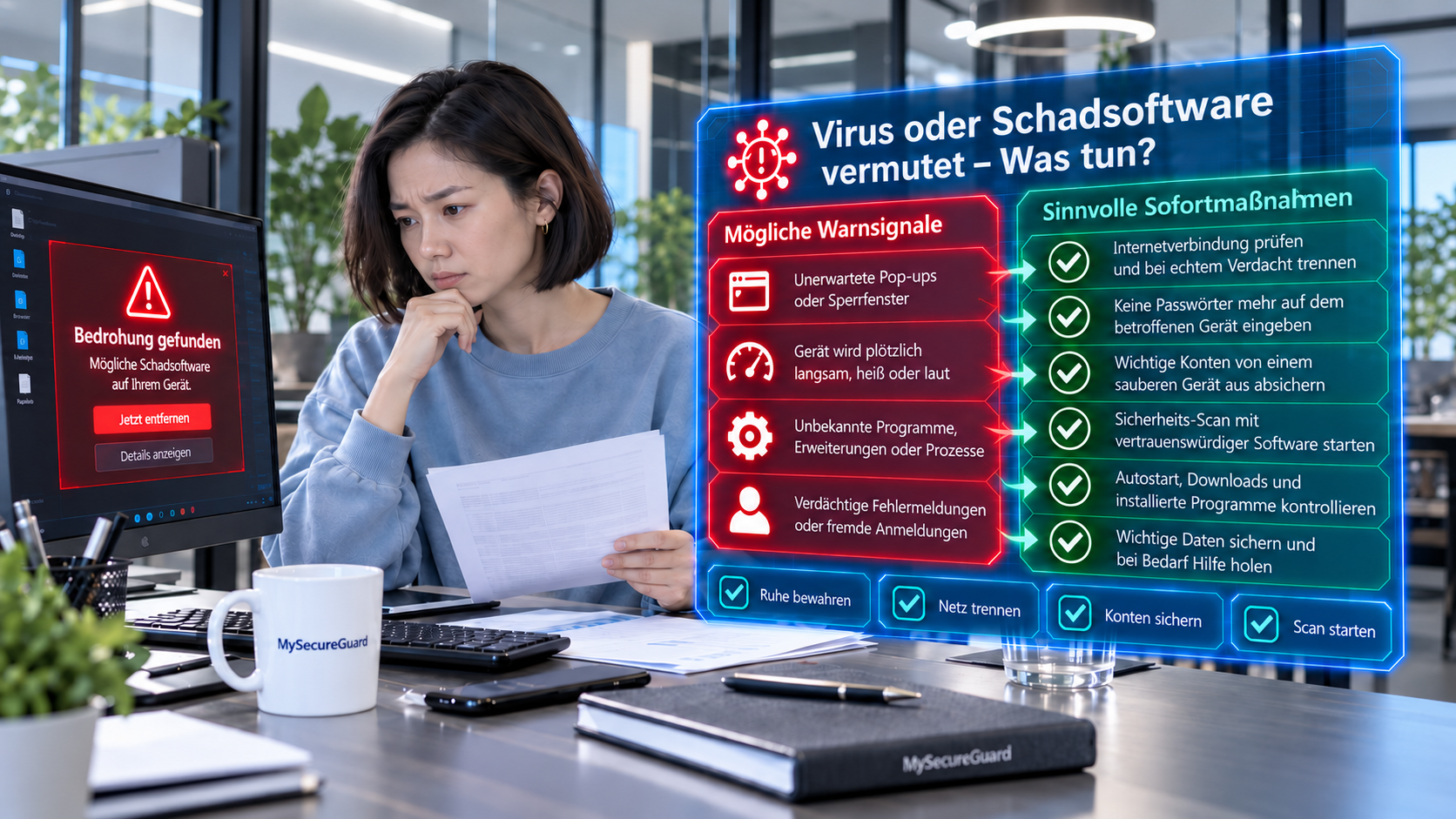
Eine verdächtige Datei wurde ausgeführt, Ihr Schutzprogramm meldet Handlungsbedarf oder Dateien werden verschlüsselt? Unterbrechen Sie die Nutzung und begrenzen Sie die Verbindungen. Schützen Sie gefährdete Konten von einem anderen vertrauenswürdigen Gerät aus. Ein Scan allein klärt nicht jeden Vorfall.
Akutfall: Nicht weiterklicken
- Bei konkretem Infektionsverdacht: Keine weiteren Anmeldungen, Einkäufe oder Bankgeschäfte am betroffenen Gerät. Keine Backupmedien anschließen. Verbindungen trennen (Kapitel 2).
- Erpressung, verschlüsselte Dateien oder blockierter Zugriff? Keine lange Scanrunde beginnen. Eigenhilfe stoppen und Hilfe holen (Kapitel 8).
- Nur eine Browserwarnung? Keine angebotene Hotline, Zahlung oder Installation nutzen; schließen Sie den Tab über die Browserleiste, nicht über ein „X" in der Webseite.
- Kontosicherung auslagern: Für Kontosicherung und Hilfe ein anderes vertrauenswürdiges Gerät verwenden; bei Zahlungsauffälligkeiten sofort die Bank kontaktieren (Kapitel 4).
Zur Übersicht „Sofort den passenden Weg wählen" finden Sie die Entscheidungstabelle in Kapitel 4.
Das Wichtigste in Kürze
- Drei Dinge getrennt behandeln: Konkreten Risikovorgang, Warnungsanzeige und unbefugte Kontonutzung getrennt behandeln. Verbindungen trennen begrenzt Kommunikation, entfernt aber keine Schadsoftware.
- Kein Signal ist ein Freispruch: Ein geschlossener Warnungstab, ein negativer Scan und ein einzelner Quarantänefund bescheinigen keine Schadsoftwarefreiheit.
- Isolation nicht beiläufig aufheben, vor dem Löschen klären: Ein isoliertes Gerät nicht beiläufig für einen Scannerdownload wieder verbinden. Vor einer zerstörenden Wiederherstellung Daten, Kontozugang und Wiederherstellungsmittel klären.
Kapitel 1: Was sollten Sie bei einem Virus- oder Schadsoftwareverdacht zuerst tun?
Schadsoftware, auch Malware genannt, kann Daten stehlen, Dateien verändern oder verschlüsseln. Entscheidend ist jetzt, was konkret passiert ist. Die institutionelle Übersicht von cybersicherheit.nrw beschreibt diese unterschiedlichen Schadensarten und die Verbindungstrennung bei Betroffenheit. Wie Sie Ihre konkrete Situation dem passenden Weg zuordnen, zeigt die Entscheidungstabelle in Kapitel 4.
Halten Sie fest, ob Sie nur eine Meldung gesehen, eine Datei heruntergeladen oder tatsächlich eine Datei beziehungsweise einen Befehl ausgeführt haben. Bei einem konkreten Infektionsverdacht stoppen Sie die normale Nutzung und gehen zu Kapitel 2. Bei Erpressung oder blockierter Bedienung direkt zu Kapitel 8.
Entscheidend sind der bekannte Ablauf und unabhängig geprüfte Sicherheitsmeldungen, nicht die Dringlichkeit einer Warnungsgrafik.
Erfolgssignal
Sie haben den passenden Handlungsweg gewählt. Das ist noch keine Diagnose.
Fehlerweg
Ist der Ablauf unklar, wiederholen Sie die verdächtige Handlung nicht. Lassen Sie den Vorfall über Kapitel 8 einordnen.
↑ Zurück zum Inhaltsverzeichnis
Kapitel 2: Wie trennen Sie ein verdächtiges Gerät sicher von anderen Geräten und dem Internet?
An den Verbindungseinstellungen und Kabeln des verdächtigen Geräts. Bei Arbeitsgeräten gelten die Anweisungen der zuständigen IT. Ziehen Sie ein vorhandenes Ethernetkabel am Gerät ab. Schalten Sie WLAN sowie bei Handys Mobilfunkdaten und Hotspot aus. Unterbrechen Sie auch Verbindungen zu anderen Geräten, etwa Bluetooth oder USB-Verbindungen. Schließen Sie keine weiteren Speicher- oder Backupgeräte an. Bereits angeschlossene Datenträger nicht an einem anderen Gerät öffnen; lassen Sie deren Behandlung mitprüfen.
Kontrollieren Sie die einzelnen Verbindungseinstellungen. Flugmodus allein genügt als Kontrolle nicht, weil WLAN oder Bluetooth zusätzlich eingeschaltet sein können. Öffnen Sie zum Test keine verdächtige Website erneut.
Erfolgssignal
Die überprüften Verbindungen sind ausgeschaltet beziehungsweise gelöst. Das begrenzt diese Übertragungswege; es beweist weder eine vollständige Isolation noch eine Bereinigung. Schon gestohlene Zugangsdaten können weiterhin missbraucht werden.
Fehlerweg
Können Sie die Verbindungen nicht zuverlässig trennen oder läuft eine Verschlüsselung, beenden Sie bei einem privaten Gerät die Nutzung und schalten Sie es aus. Organisieren Sie Hilfe über ein anderes Gerät. Arbeitsgeräte nach IT-Anweisung behandeln. Die Verbraucherzentrale empfiehlt bei Infektion Nichtweiterbenutzung, Abschalten, Trennung und fachliche Beratung.
Hilfe und Prüfmittel beschaffen, ohne die Isolation aufzuheben: Öffnen Sie an einem anderen vertrauenswürdigen Gerät die offizielle Herstellerhilfe aus dem Quellenbereich. Klären Sie mit dem Support oder einer Fachkraft, ob vorhandene Offlineprüfmittel ausreichen oder ein betreuter Neuaufbau nötig ist. Keine fremden „Reparaturtools" aus einer Warnung herunterladen. Bei ausgeführtem verdächtigem Code, aktivem Fund oder unklarer Infektionsreichweite wird die bestehende Isolation nicht allein für einen Download aufgehoben. Bei bloßer Langsamkeit ohne solchen Risikovorgang können reguläre offizielle Updates und Prüfungen sinnvoll sein. Fehlen ein zweites Gerät oder geeignete Prüfmittel, holen Sie telefonisch beziehungsweise vor Ort Fachhilfe. Keine improvisierten USB-Transfers zwischen verdächtigem und vertrauenswürdigem Gerät.
↑ Zurück zum Inhaltsverzeichnis
Kapitel 3: Wie unterscheiden Sie eine Browserwarnung von einem Befund mit Handlungsbedarf?
Eine Webseite kann eine Systemwarnung nachahmen. Umgekehrt können Browser legitime Schutzmeldungen anzeigen. Das Aussehen und der Ort einer Meldung reichen deshalb nicht zur Beurteilung. Apple beschreibt gefälschte Pop-ups und sichere Reaktionen.
Fordert eine Webseite Hotline-Anruf, Zahlung oder Installation, nutzen Sie das Angebot nicht und schließen Sie den Tab über die Browserbedienung. Verschwindet die Warnung mit dem Tab, ist nur die Anzeige beendet – das beweist nicht, dass keine Installation oder Ausführung stattfand. Zeigt das installierte Schutzprogramm unabhängig einen aktuellen Fund, prüfen Sie Zeitpunkt und Maßnahmenstatus und handeln Sie passend zu Kapitel 5 oder 6. Liegt kein Fund vor, aber eine verdächtige Datei oder ein Befehl wurde dennoch ausgeführt, entwarnen Sie nicht – Isolation und fachliche Einordnung bleiben erforderlich.
Schließen Sie den betroffenen Tab über die Browserbedienung, nicht über ein „X" in der Webseite. Stellen Sie die verdächtige Seite nicht wieder her. Öffnen Sie unter Windows die installierte Sicherheits-App, unter Android Play Protect. Für das iPhone gilt Kapitel 7.
Gibt es dort eine zum Vorfall passende Meldung? Wurde außerdem etwas installiert, ausgeführt oder eingegeben?
Erfolgssignal
Sie haben Warnungsanzeige und unabhängig festgestellten Befund getrennt beurteilt.
Fehlerweg
Ist der Browser blockiert oder kehrt die Anzeige wieder, keine angebotene Fernwartung zulassen. Nutzen Sie ein anderes Gerät für offiziellen Support; bei konkretem Risikovorgang Kapitel 2 und 8.
↑ Zurück zum Inhaltsverzeichnis
Kapitel 4: Wie schützen Sie Ihre Konten, wenn Schadsoftware Zugangsdaten gestohlen haben könnte?
Gerätebereinigung und Kontosicherung sind verschiedene Aufgaben. Bei möglicherweise gestohlenen Zugangsdaten nicht bis zum Ende eines Scans warten.
An einem anderen vertrauenswürdigen Gerät, in der selbst geöffneten offiziellen Kontoseite oder bekannten App: Ändern Sie möglicherweise betroffene Passwörter und gleiche Passwörter bei anderen Diensten. Verwenden Sie pro Konto ein neues, eigenes Passwort. Sichern Sie ein betroffenes E-Mail-Konto besonders früh, weil darüber andere Zugänge wiederhergestellt werden können. Folgen Sie außerdem den Maßnahmen des jeweiligen Anbieters für unbefugte Kontonutzung.
Bei Google führt die offizielle Anleitung für kompromittierte Konten durch Sicherheitsereignisse, die Geräteprüfung und weitere Schutzmaßnahmen. Melden Sie dort Zugriffe, die nicht von Ihnen stammen; nutzen Sie die angebotenen Sicherungsschritte. Für andere Anbieter deren eigene Anleitung verwenden. Eine Passwortänderung ersetzt nicht automatisch sämtliche angebotenen Maßnahmen zur Beendigung fremder Zugriffe.
Prüfkriterium: Passwortänderung und angebotene Maßnahmen wurden bestätigt; Wiederherstellungsmöglichkeiten sind weiterhin erreichbar. Aktivieren Sie eine zusätzliche Anmeldebestätigung nach Anbieteranleitung, sobald der Kontozugang gesichert ist.
Erfolgssignal
Die bestätigten Änderungen sind dokumentiert. Eine unauffällige Geräteübersicht beweist nicht, dass zuvor keine Daten gestohlen wurden.
Fehlerweg
Ohne Zugang die offizielle Kontowiederherstellung verwenden. Bei unbekannten Zahlungen sofort Bank oder Zahlungsanbieter über einen bekannten offiziellen Kontakt informieren, betroffene Zugänge beziehungsweise Karten sperren lassen und Rückholung prüfen lassen. Keine Erfolgsgarantie; die Bankmaßnahme nicht hinter die E-Mail-Sicherung stellen.
Entscheidungstabelle: Sofort den passenden Weg wählen
| Situation | Nächster sicherer Schritt |
|---|---|
| Verdächtige Datei oder Befehl ausgeführt; aktiver Fund | Warnsignal. Nutzung stoppen und Verbindungen trennen (Kapitel 2). Für Hilfe ein anderes Gerät nutzen. |
| Erpressung, verschlüsselte Dateien oder blockierter Zugriff | Warnsignal. Keine lange Scanrunde beginnen. Eigenhilfe stoppen und Hilfe holen (Kapitel 8). |
| Unbekannte Kontozugriffe oder Zahlungen | Warnsignal. Von anderem Gerät Konten sichern; bei Zahlungsauffälligkeiten sofort die Bank kontaktieren. Das beweist allein keinen Gerätebefall. |
| Nur eine Browserwarnung | Mehrdeutig. Keine angebotene Hotline oder Installation nutzen. Warnung unabhängig prüfen (Kapitel 3). |
| Nur Langsamkeit ohne konkreten Risikovorgang | Mehrdeutig. Gezielt unter Windows (Kapitel 5), Android (Kapitel 6) oder auf dem iPhone (Kapitel 7) prüfen. Keine vorschnelle Löschung. |
| Arbeitsgerät oder verwaltetes Handy | Mehrdeutig. Zuständige IT über einen bekannten Kontakt informieren. Keine eigenmächtige Bereinigung oder Zurücksetzung. |
Datei oder Befehl ausgeführt, aktiver Fund
Warnsignal: Nutzung stoppen, Verbindungen trennen.
Erpressung, Verschlüsselung oder blockierter Zugriff
Warnsignal: keine Scanrunde, sofort Hilfe holen.
Unbekannte Kontozugriffe oder Zahlungen
Warnsignal: Konten sichern, ggf. Bank kontaktieren.
Nur eine Browserwarnung
Mehrdeutig: unabhängig prüfen, keine Hotline nutzen.
Nur Langsamkeit, kein Risikovorgang
Mehrdeutig: gezielt gerätespezifisch prüfen.
Arbeitsgerät oder verwaltetes Handy
Mehrdeutig: zuständige IT informieren.
↑ Zurück zum Inhaltsverzeichnis
Kapitel 5: Wie prüfen und behandeln Sie einen Schadsoftwareverdacht unter Windows?
Die folgenden Scanoptionen gehören zu Microsoft Defender. Bei aktivem Virenschutz eines anderen Anbieters dessen Anleitung verwenden; ein dadurch deaktivierter Defender ist allein kein Befallsbeweis.
Windows-Suche → „Windows-Sicherheit" → „Viren- und Bedrohungsschutz". Bei akut isoliertem Gerät gilt weiterhin Kapitel 2. Öffnen Sie „Scanoptionen". Eine vollständige Überprüfung umfasst Dateien und Programme; eine benutzerdefinierte Prüfung nur ausgewählte Bereiche. „Microsoft Defender Antivirus (Offlineüberprüfung)" prüft nach einem Neustart in der Wiederherstellungsumgebung. Speichern Sie offene Arbeit vor diesem Neustart, sofern das Gerät noch sicher bedienbar ist. Starten Sie die gewählte Prüfung über die angezeigte Schaltfläche.
Lesen Sie Ergebnis, Zeitpunkt und Maßnahmen. Nach der Offlineprüfung öffnen Sie den „Schutzverlauf". Bei „Aktion erforderlich" keine unsichere Datei zulassen. Quarantäne bedeutet, dass der Fund isoliert, aber noch nicht entfernt ist. Eine unvollständige Bereinigung verlangt weitere Maßnahmen.
Erfolgssignal
Prüfung und ausgeführte Fundmaßnahme sind nachvollziehbar. Ein einzelner behandelter Fund bescheinigt nicht die Gesundheit des gesamten Systems. Auch ESET empfiehlt, erkannte Bedrohungen in Quarantäne zu belassen.
Fehlerweg
Fehlen Rechte oder startet die Prüfung nicht, keine Schutzfunktionen abschalten. Offizielle Hilfe beziehungsweise Fachhilfe nutzen. Bei wiederkehrenden Funden oder ungeklärtem ausgeführtem Schadcode reicht ein später negativer Scan nicht zur Entwarnung. Vor einer Neuinstallation Kapitel 9 beachten.
↑ Zurück zum Inhaltsverzeichnis
Kapitel 6: Wie gehen Sie bei einem Schadsoftwareverdacht auf einem Android-Handy vor?
Play Protect ist ein App-Schutz für Android-Geräte mit Google Play. Es ist nicht auf jedem Android-Gerät verfügbar und liefert keinen vollständigen Nachweis der Schadsoftwarefreiheit.
Google Play Store → Profilsymbol → „Play Protect" → Einstellungen. Prüfen Sie, ob „Apps mit Play Protect scannen" aktiviert ist. Lesen Sie vorhandene Warnungen und die angebotenen Maßnahmen. Play Protect kann schädliche Apps erkennen, deaktivieren oder entfernen.
Ordnen Sie eine Warnung der konkreten App zu. Eine unbekannte App oder eine Installation außerhalb des Play Stores ist allein kein Schadsoftwarebeweis. Bei begründetem Verdacht und angebotener Entfernung folgen Sie der Warnung; nicht wahllos System-Apps löschen.
Erfolgssignal
Die angezeigte Maßnahme wurde abgeschlossen. Ein fehlender Fund beendet einen bekannten Risikovorgang nicht automatisch.
Fehlerweg
Fehlt Play Protect, lässt sich eine App nicht entfernen oder kehren Warnungen zurück, wenden Sie sich an den Gerätehersteller beziehungsweise Fachhilfe. Keine Geräteadministratorrechte, Verwaltungsprofile oder Sicherheitseinstellungen auf Verdacht ändern. Vor dem Löschen gilt Kapitel 9.
↑ Zurück zum Inhaltsverzeichnis
Kapitel 7: Was können Sie bei einem Schadsoftwareverdacht auf dem iPhone tun?
Apple beschreibt die Sandbox-Architektur: Apps haben begrenzten Zugriff auf Ressourcen anderer Apps und des Systems. Daraus folgt, dass eine beliebige Sicherheits-App auf dem iPhone nicht wie ein PC-Virenscanner das gesamte System prüfen kann. Das bedeutet keine Immunität gegen Angriffe.
In Safari beziehungsweise den iPhone-Einstellungen; für Kontosicherung an einem anderen vertrauenswürdigen Gerät: Schließen Sie eine Warnungsseite über die Tabbedienung, ohne deren Angebot anzunehmen. Bei bloßer Warnungsanzeige ohne Installation oder anderen konkreten Risikovorgang können Sie den regulären Updatezustand prüfen: Einstellungen → Allgemein → Softwareupdate. Installieren Sie angebotene Updates nach der Apple-Anleitung. Bei akut isoliertem Gerät zuerst den Hilfeweg aus Kapitel 2 klären.
Wurde nur eine Seite angezeigt oder haben Sie etwas installiert beziehungsweise Zugangsdaten eingegeben? Der Softwareupdate-Bereich zeigt die installierte Version und angebotene Aktualisierungen, keinen Malwarebefund.
Erfolgssignal
Warnungsseite geschlossen und Updatezustand geprüft. Normales Verhalten und ausbleibende Pop-ups beweisen keine Schadsoftwarefreiheit.
Fehlerweg
Bei blockierter Bedienung, verdächtiger Installation oder ungeklärter Geräteverwaltung Apple-Support beziehungsweise Fachhilfe einschalten. Keine Profile oder Unternehmensverwaltung blind entfernen. Ein Zurücksetzen nur vorbereitet nach Kapitel 9 erwägen.
↑ Zurück zum Inhaltsverzeichnis
Kapitel 8: Wann sollten Sie die Eigenhilfe stoppen und fachliche Unterstützung holen?
Stoppen Sie eigene Bereinigungsversuche bei Erpressung, laufender Verschlüsselung, blockierter Bedienung, nicht abschließbarer Prüfung oder wiederkehrenden Funden. Eine Sperre oder Fehlermeldung allein beweist keine Ransomware; sie kann trotzdem fachliche Hilfe erfordern.
An einem anderen Gerät oder telefonisch; bei Arbeitsgeräten bei der zuständigen IT: Nutzen Sie bekannte Herstellerkontakte oder eine nachvollziehbar identifizierte Fachwerkstatt. Die verlinkten Microsoft-, Google- und Apple-Hilfeseiten bieten offizielle Einstiege. Beschreiben Sie Gerät, Vorfall, Zeitpunkt, Fundname und bisherige Maßnahmen. Dokumentieren Sie eine sichtbare Erpressungs- oder Fundmeldung gegebenenfalls mit einem Foto von einem anderen Gerät; verzögern Sie dafür nicht die Eindämmung.
Die Ansprechperson sollte unabhängig vom Warnungsangebot gefunden sein. Klären Sie vor Beginn der Arbeiten Vorgehen, Datenverlustgefahr und Kosten. Keine Fernwartung durch eine eingeblendete Hotline zulassen.
Erfolgssignal
Eine zuständige Stelle hat den Vorfall übernommen und einen nächsten Schritt vereinbart. Polizei bearbeitet Straftaten; technische Bereinigung ist eine gesonderte Aufgabe.
Fehlerweg
Ist kein Support erreichbar, bleibt das akut verdächtige Privatgerät außer Betrieb. Bei finanziellen Schäden Bank sofort kontaktieren; eine Strafanzeige bei der Polizei zusätzlich erwägen. Weisen Sie bei fehlender Datensicherung vor einer Löschung ausdrücklich auf notwendige Datenrettung hin.
↑ Zurück zum Inhaltsverzeichnis
Kapitel 9: Was müssen Sie vor dem Zurücksetzen oder Neuinstallieren klären?
Zurücksetzen und Neuinstallation sind unterschiedliche Verfahren. Welche Daten und Programme verloren gehen, hängt vom gewählten Weg ab. Eine Reparatur mit beibehaltenen Apps ist keine saubere Neuinstallation. Microsoft ordnet die Windows-Wiederherstellungswege ein.
Prüfen Sie vor dem Löschschritt, möglichst zusammen mit der unterstützenden Fachkraft und an einem anderen Gerät, diese Voraussetzungen: Sind benötigte Daten und ein vertrauenswürdiger Sicherungsstand geklärt? Fehlt dies, nicht löschen – Sicherung beziehungsweise Datenrettung fachlich planen. Sind Kontozugang und der erforderliche zweite Anmeldefaktor erreichbar? Sonst erst den Zugang wiederherstellen, da ein Code nur auf dem zu löschenden Gerät danach fehlen kann. Sind Displaysperre und gegebenenfalls BitLocker-Wiederherstellungsschlüssel verfügbar? Sonst die erforderlichen Zugangsmittel vor dem Eingriff beschaffen oder Hilfe holen. Sind der offizielle Wiederherstellungsweg, benötigte Medien und Programmlizenzen geklärt? Sonst die Vorbereitung auf einem anderen Gerät oder mit Fachhilfe abschließen. Sind Mobilfunk beziehungsweise eSIM und die erneute Einrichtung berücksichtigt? Prüfen Sie vor dem Löschen Hersteller- und gegebenenfalls Mobilfunkanbieterhinweise.
Alle für Ihren gewählten Weg benötigten Voraussetzungen sollten konkret verfügbar sein. Ein altes Backup ist nicht automatisch vertrauenswürdig; klären Sie seinen Zeitpunkt und Inhalt. Verbinden Sie ein wertvolles Sicherungsmedium nicht zur Probe mit dem verdächtigen System. Ohne brauchbare Sicherung keine Dateien improvisiert über einen sauberen PC retten.
Erfolgssignal
Der passende Wiederherstellungsweg ist vorbereitet, einschließlich Datenverlustfolgen und Rückkehr zum Kontozugang. Das allein beseitigt noch nichts.
Fehlerweg
Fehlen Daten, Schlüssel oder Zugangsmittel, nicht löschen, sondern Fachhilfe einholen. Kein Wiederherstellungsverfahren garantiert für jedes Angriffsszenario vollständige Sicherheit.
Welcher Weg gilt für Windows, Android und iPhone? Für Windows folgen Sie der Microsoft-Anleitung oder lassen eine saubere Neuinstallation durchführen. Für Android verwenden Sie die Google-Vorbereitung und die gerätespezifische Herstelleranleitung, keinen universellen Menüpfad. Google empfiehlt nach kürzlich zurückgesetztem Google-Passwort 24 Stunden Wartezeit vor dem Geräte-Reset. Beim iPhone lautet der aktuelle Weg laut Apple: Einstellungen → Allgemein → iPhone übertragen/zurücksetzen → Alle Inhalte & Einstellungen löschen. Der Vorgang löscht Inhalte und Einstellungen. Gerätecode und gegebenenfalls Apple-Account-Passwort werden benötigt. Eine gelöschte eSIM kann eine erneute Aktivierung durch den Mobilfunkanbieter erfordern. Diesen Schritt erst nach abgeschlossener Vorbereitung ausführen.
↑ Zurück zum Inhaltsverzeichnis
Kapitel 10: Wie kontrollieren Sie Ihre Maßnahmen bei Schadsoftwareverdacht systematisch Schritt für Schritt?
Gehen Sie die für Ihren Fall passenden Schritte durch. Die Liste dokumentiert erledigte Kontrollschritte, ersetzt aber keine fachliche Entwarnung:
Schritte für den Alltag
1. Ablauf festhalten, passenden Weg wählen: Halten Sie den Ablauf fest und wählen Sie den passenden Akut- oder Prüfweg. Unterbrechen Sie bei konkretem Infektionsverdacht die Nutzung und trennen Sie die Verbindungen kontrolliert (Kapitel 2).
2. Warnungen unabhängig prüfen: Verlassen Sie eine Browserwarnung sicher und prüfen Sie unabhängig, beziehungsweise organisieren Sie bei Blockade Hilfe (Kapitel 3). Beschaffen Sie Hilfe und Prüfmittel über einen vertrauenswürdigen Weg, ohne die Isolation beiläufig aufzuheben.
3. Konten und Gerät prüfen: Sichern Sie gefährdete Konten von einem anderen Gerät; melden Sie Zahlungsauffälligkeiten sofort der Bank. Vollziehen Sie die passende Geräteprüfung und Fundmaßnahmen nach, oder übergeben Sie den Fall bei Problemen.
4. Vor dem Löschen klären: Klären Sie vor einer geplanten Löschung Datenstand, Kontozugang, zweiten Faktor und Wiederherstellungsmittel. Stoppen Sie bei fehlenden Voraussetzungen oder Erpressung die Eigenhilfe und organisieren Sie zuständige Hilfe (Kapitel 8).
5. Nach Bereinigung kontrolliert abschließen: Überprüfen Sie nach Bereinigung beziehungsweise Neuaufbau Updates, Schutz und Kontomaßnahmen. Führen Sie Daten kontrolliert aus einer geprüften Sicherung zurück und stoppen Sie bei erneuten Funden wieder.
↑ Zurück zum Inhaltsverzeichnis
Offizielle Hilfe und Anlaufstellen
Vier offizielle Angebote für unterschiedliche Anliegen rund um Schadsoftware. Bei einem laufenden Betrugsversuch oder betroffenem Konto nutzen Sie zuerst die passenden Sofortmaßnahmen in Kapitel 2 und Kapitel 8. Diese Übersicht ersetzt keine unmittelbare Kontosicherung oder Kontaktaufnahme mit der eigenen Bank.
Service-Center des BSI
IT-SicherheitInformationen und Unterstützung bei Fragen zur IT- und Cybersicherheit.
Onlinewachen der Polizeien der Länder
StrafanzeigeFür geeignete Sachverhalte können Sie online Strafanzeige erstatten oder Hinweise geben. Das Portal führt zur zuständigen Landespolizei; es ist nicht für akute Notfälle gedacht.
Bürger-CERT (BSI)
WarndienstVerbraucher-Newsletter und Sicherheitshinweise zu Schwachstellen in verbreiteter Software.
Verbraucherzentrale
GeräteschutzUnabhängige Verbraucherinformationen, unter anderem eine Schrittfolge bei Virenverdacht auf dem Gerät.
Quellen
Ministerium des Innern des Landes Nordrhein-Westfalen: Schadprogramme: Ransomware & Co. Abrufdatum: 06.10.2026.
Verbraucherzentrale: Virus auf dem Gerät? Das müssen Sie jetzt tun – in 4 Schritten. Abrufdatum: 06.10.2026.
ESET: [KB2505] Mein Computer hat einen Virus – was soll ich tun? Abrufdatum: 06.10.2026.
Microsoft: Viren- und Bedrohungsschutz in der Windows-Sicherheit-App. Abrufdatum: 06.10.2026.
Microsoft: Beheben von Problemen mit dem Erkennen und Entfernen von Schadsoftware. Abrufdatum: 06.10.2026.
Microsoft: Wiederherstellungsoptionen unter Windows. Abrufdatum: 06.10.2026.
Google: Malware oder unsichere Software entfernen. Abrufdatum: 06.10.2026.
Google: Apps und Daten mit Google Play Protect besser schützen. Abrufdatum: 06.10.2026.
Apple: Sicherheit des Laufzeitprozesses in iOS, iPadOS und visionOS. Abrufdatum: 06.10.2026.
Apple: Pop-Up-Werbung/Fenster in Safari blockieren. Abrufdatum: 06.10.2026.
Apple: iPhone, iPad oder iPod touch auf Werkseinstellungen zurücksetzen. Abrufdatum: 06.10.2026.
Microsoft: Schutzverlauf in der App „Windows-Sicherheit". Abrufdatum: 06.10.2026.
Google: Gehacktes oder manipuliertes Google-Konto schützen. Abrufdatum: 06.10.2026.
Google: Android-Gerät auf Werkseinstellungen zurücksetzen. Abrufdatum: 06.10.2026.
Apple: iPhone oder iPad aktualisieren. Abrufdatum: 06.10.2026.