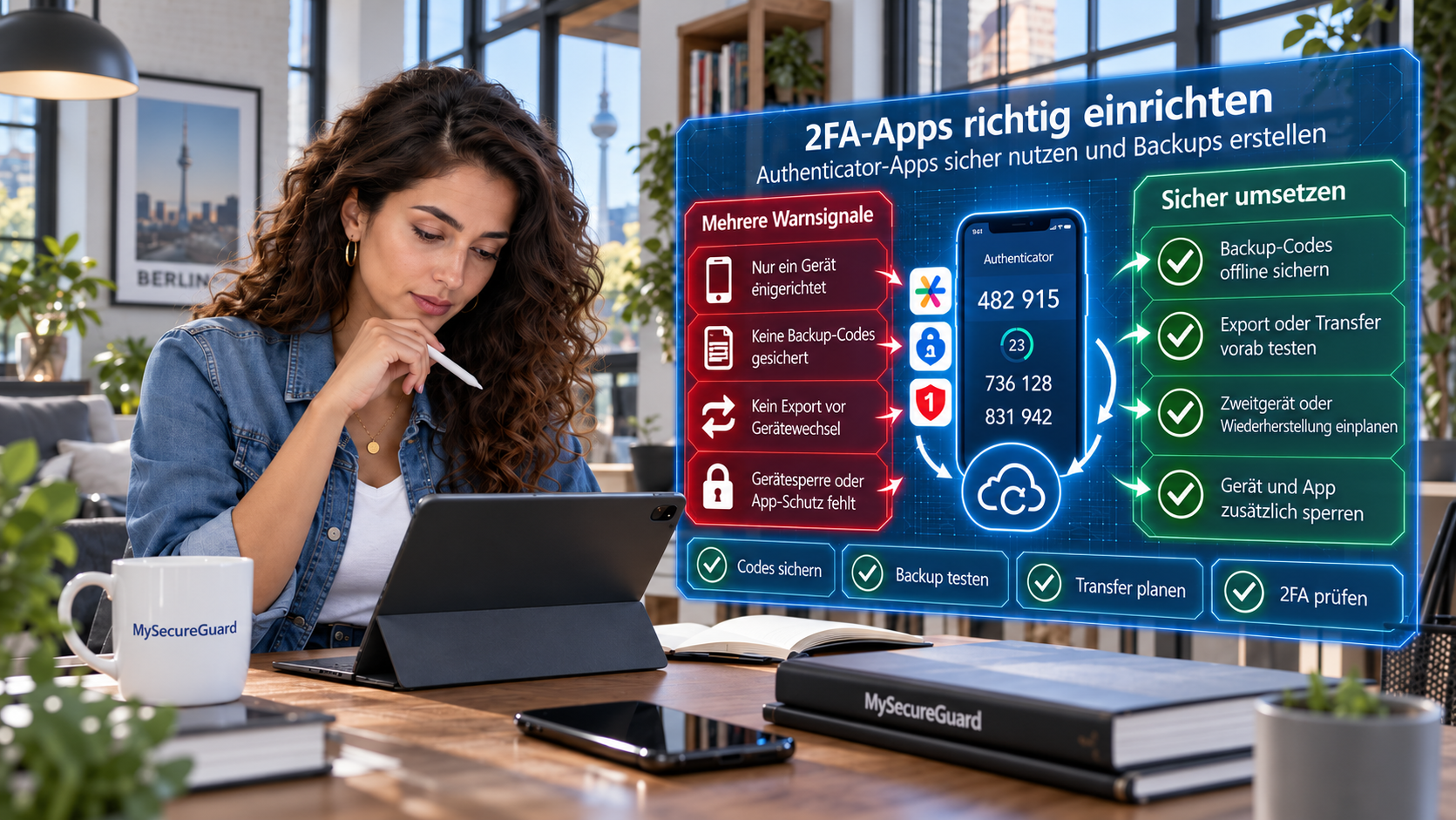
Eine Authenticator-App ergänzt bei unterstützten Online-Konten das Passwort um einen weiteren Anmeldeschritt. Die Installation allein genügt nicht: Sie müssen jedes Konto verknüpfen, die Anmeldung testen und einen Weg für Geräteverlust vorbereiten. Dieser Artikel führt Sie durch Einrichtung, Sicherung und Gerätewechsel.
Softwarestand: Die Herstellerhilfen wurden am 05.10.2026 geprüft. Menüs können nach App-Version und Betriebssystem abweichen. Microsoft kündigt für die Android-Sicherung ab Januar 2027 eine Umstellung auf Google-One-Backup an; das ist noch kein aktueller Einrichtungsweg. Prüfen Sie bei späterer Nutzung die verlinkte Herstellerhilfe.
Akutfall: Was tun Sie, wenn der Zugang bereits gefährdet ist?
- Altgerät vorhanden, Wechsel geplant? Sichern oder übertragen Sie die Einträge und testen Sie die Anmeldung nach Kapitel 9. Behalten Sie den bisherigen Zugang bis zur erfolgreichen Kontrolle.
- Smartphone verloren, Zugang noch möglich? Öffnen Sie auf einem vertrauenswürdigen Gerät die offizielle Kontoseite selbst. Sichern Sie einen Ersatz-Zugang und ersetzen Sie gefährdete Faktoren nach Kapitel 9. Eine Gerätesperre allein macht kopierte Geheimnisse nicht ungültig.
- Ausgesperrt, kein App-Code verfügbar? Wählen Sie auf der offiziellen Anmeldeseite einen bereits eingerichteten Ersatzfaktor oder Wiederherstellungscode. Fehlt beides, nutzen Sie die offizielle Kontowiederherstellung.
- Einrichtungsschlüssel offengelegt oder konkrete fremde Aktivität? Nutzen Sie einen vertrauenswürdigen Zugang zur Kontoabsicherung und ersetzen Sie das gefährdete Geheimnis beim Dienst. Melden Sie sich nicht zuerst überall ab; sichern Sie zunächst Ihren eigenen Zugang.
Das Wichtigste in Kürze
- Zwei verschiedene Dinge: Eine App-Sicherung stellt Codegeneratoren wieder her; Wiederherstellungscodes gehören zum jeweiligen Online-Konto – beides ist strikt zu unterscheiden.
- Vor dem Altgerät-Reset testen: Testen Sie jeden neuen Zugang in einer zusätzlichen Sitzung, bevor Sie das Altgerät zurücksetzen oder löschen.
- Kein Phishing-Schutz, aber Ersatzcodes unabhängig sichern: App-Codes reduzieren Risiken gestohlener Passwörter, bieten jedoch keinen Schutz vor Echtzeit-Phishing. Bewahren Sie dienstspezifische Notfall-Ersatzcodes unabhängig vom Smartphone und geschützt auf.
Kapitel 1: Was leistet eine Authenticator-App und was leistet sie nicht?
Bei zeitbasierten Einmalcodes, kurz TOTP, berechnen App und Dienst den Code aus einem gemeinsamen geheimen Schlüssel und der Zeit. Typisch sind sechs Ziffern und ein Wechsel etwa alle 30 Sekunden; die Ausgestaltung hängt vom Verfahren ab. Ein Angreifer muss nicht die Geräteuhr kontrollieren, um einen Code abzufangen.
Ein zusätzlicher Faktor erschwert Angriffe mit einem gestohlenen Passwort. Er macht das Passwort selbst nicht ungültig. Ein Angreifer kann auf einer gefälschten Anmeldeseite auch einen aktuellen Code erbeuten und innerhalb seiner Gültigkeit weiterreichen. NIST ordnet OTP-Verfahren deshalb nicht als phishingresistent ein. Passkeys und Sicherheitsschlüssel sind eigene Themen; hier geht es um Code-Apps.
Google Authenticator kann Codes ohne Internetverbindung erzeugen. Für die Anmeldung bei einer Internetseite benötigen Sie weiterhin deren Verbindung. Geräte-, App- und Kontoschutz bleiben erforderlich.
↑ Zurück zum Inhaltsverzeichnis
Kapitel 2: Welche Voraussetzungen prüfen Sie vor der Einrichtung?
Öffnen Sie die selbst aufgerufenen Sicherheits- oder Anmeldeeinstellungen des Dienstes. Suchen Sie nach Authentifizierungs-App oder TOTP und lesen Sie die angebotenen Wiederherstellungswege. Das Konto sollte das gewählte Verfahren unterstützen, und Sie sollten den Ersatzweg kennen.
Erfolgssignal
Die Einrichtung ist verfügbar und die Wiederherstellungsanleitung verständlich.
Fehlerweg
Fehlt eine Option oder ist sie unklar, öffnen Sie die offizielle Hilfe. Wählen Sie ein anderes unterstütztes Verfahren, falls passend; schalten Sie vorhandenen Schutz nicht vorschnell aus.
Prüfen Sie im offiziellen App-Store beziehungsweise über den dorthin führenden Herstellerlink Herausgeber und App-Namen, installieren Sie die gewählte App und schützen Sie das Smartphone mit einer Gerätesperre. Die App sollte das beim Dienst angebotene Verfahren unterstützen.
Erfolgssignal
Sie können die richtige App öffnen.
Fehlerweg
Bei unklarem Anbieter oder fehlender Kompatibilität nicht den Einrichtungsschlüssel eingeben; erst den Hersteller beziehungsweise den Dienst prüfen. Die App-Sperre ist zusätzlicher Schutz, kein Ersatz für Kontowiederherstellung.
↑ Zurück zum Inhaltsverzeichnis
Kapitel 3: Wie richten Sie die Authenticator-App bei einem Online-Konto ein?
Das folgende Beispiel gilt für ESET HOME, nicht als universeller Klickpfad für andere Dienste.
Öffnen Sie ESET HOME (home.eset.com/account) in den Sicherheitseinstellungen. Wählen Sie neben Zwei-Faktor-Authentifizierung „Einrichten", bestätigen Sie Ihr Passwort und folgen Sie dem Dialog. Scannen Sie den dort angezeigten QR-Code mit Ihrer kompatiblen App oder tragen Sie den manuellen Einrichtungscode ein. Das angezeigte Konto sollte Ihr Konto sein; der QR-Code sollte aus dieser selbst geöffneten Sitzung stammen.
Erfolgssignal
Die App zeigt einen Konto-Eintrag und einen Code.
Fehlerweg
Bei unklarem Konto, Scanfehler oder Abweichung halten Sie die Einrichtung an und nutzen die offizielle Hilfe; geben Sie den Schlüssel nicht in fremde QR-Decoder ein.
Wählen Sie im ESET-HOME-Dialog „Weiter", geben Sie den sechsstelligen App-Code ein und folgen Sie der Bestätigung. Bewahren Sie die zehn Einmal-Wiederherstellungscodes geschützt auf.
Erfolgssignal
Die Einrichtung ist abgeschlossen; führen Sie anschließend Kapitel 4 aus.
Fehlerweg
Bei Ablehnung prüfen Sie Konto, Codegültigkeit und Gerätezeit nach Kapitel 9. Löschen Sie vorhandene funktionierende Einträge nicht zur Fehlerbehebung.
Andere Dienste können eine andere Zahl von Ersatzcodes oder andere Wiederherstellungswege anbieten. Ein Codegenerator allein ist noch keine bestätigte Konto-Verknüpfung.
↑ Zurück zum Inhaltsverzeichnis
Kapitel 4: Wie prüfen Sie, ob Ihre Zwei-Faktor-Anmeldung funktioniert?
Lassen Sie Ihre bisherige Kontositzung offen und rufen Sie in einer zusätzlichen privaten Browsersitzung auf einem vertrauenswürdigen Gerät die offizielle Anmeldeseite selbst auf. Melden Sie sich an und wählen Sie, soweit angeboten, den App-Code. Der zum richtigen Konto gehörende Code sollte tatsächlich abgefragt und akzeptiert werden.
Erfolgssignal
Die zusätzliche Anmeldung gelingt mit diesem Code.
Fehlerweg
Kehren Sie zur bestehenden Sitzung zurück, prüfen Sie die aktivierten Verfahren und lesen Sie Kapitel 9. Kopieren oder speichern Sie keine Sitzungscookies als Ersatzweg.
Eine Anmeldung ohne sichtbare Codeabfrage beweist nicht automatisch eine Fehlfunktion: Der Dienst kann andere Anmeldemethoden, gespeichertes Gerätevertrauen oder besondere Abfrageregeln verwenden. Prüfen Sie deshalb auch den Status in den Sicherheitseinstellungen. Eine erfolgreiche Anmeldung beweist die getestete Funktion, nicht die vollständige Sicherheit oder Wiederherstellbarkeit.
Entscheidungstabelle: Beobachtung, Einordnung, sicherer Schritt
| Beobachtung/Feststellung | Einordnung und sicherer nächster Schritt |
|---|---|
| Code abgelehnt | Mehrdeutig. Prüfen Sie richtigen Dienst/Konto, vollständige Eingabe, frischen Code und automatische Betriebssystemzeit. Bei fortgesetzter Ablehnung nicht endlos probieren; öffnen Sie die offizielle Hilfe oder nutzen Sie einen eingerichteten Ersatzweg. |
| Einträge fehlen | Mehrdeutig. Prüfen Sie Sync-/Sicherungskonto und Plattform. Nicht neu installieren oder Daten löschen, bevor der Wiederherstellungsweg abgesichert ist. |
| Smartphone verloren | Warnsignal. Sichern Sie über das echte Konto einen Ersatzfaktor, ersetzen Sie gefährdete Geheimnisse und prüfen Sie Geräte/Sitzungen. Scheitert der Zugang, nutzen Sie Wiederherstellung/Support. |
| Kontoname wiederhergestellt, Bestätigung fehlt | Mehrdeutig. Schließen Sie die Hersteller-/Kontoverifikation ab; bei Arbeitskonto IT kontaktieren. Der sichtbare Name allein genügt nicht. |
| Backup-Konto nur mit verlorenem App-Code erreichbar | Warnsignal. Nutzen Sie dessen bereits eingerichteten unabhängigen Ersatzweg. Fehlt er, bleibt der offizielle Recovery-Weg ohne Erfolgsgarantie. |
Code abgelehnt
Mehrdeutig: Dienst, Eingabe, Code und Systemzeit prüfen.
Einträge fehlen
Mehrdeutig: Sync-/Sicherungskonto prüfen, nicht löschen.
Smartphone verloren
Warnsignal: Ersatzfaktor sichern, Geheimnisse ersetzen.
Kontoname wiederhergestellt, Bestätigung fehlt
Mehrdeutig: Verifikation abschließen, bei Arbeitskonto IT fragen.
Backup-Konto nur mit verlorenem App-Code erreichbar
Warnsignal: eingerichteten Ersatzweg nutzen.
↑ Zurück zum Inhaltsverzeichnis
Kapitel 5: Wie unterscheiden Sie Einmalcodes, Einrichtungsschlüssel und Wiederherstellungscodes?
Einmalcode: Kurzzeitig gültiger Anmeldecode aus der App. Ein Screenshot ist keine dauerhafte Sicherung. Auch kurzfristig gültige Codes sind vertraulich.
Einrichtungsschlüssel / Einrichtungs-QR-Code: Geheimnis für die Codeberechnung. Weitere Kopien können dieselben Codes erzeugen, solange der Dienst dieses Geheimnis akzeptiert. Es wird nicht durch Wiederverwendung verbraucht.
Wiederherstellungscode: Vom jeweiligen Dienst ausgegebener Ersatz für den zweiten Schritt, nach dessen Regeln. Google und ESET HOME bieten Einmalcodes dafür. Ein Google-Ersatzcode stellt keine fremden Authenticator-Konten wieder her.
App-Sicherung / Synchronisierung: Je nach App ein Weg zur Übernahme von Codegeneratoren oder Kontoinformationen. Nicht mit den Ersatzcodes des Online-Dienstes verwechseln.
Für Einsteiger sind dienstbezogene Ersatzcodes und die dokumentierte App-Sicherung die vorgesehenen Wege dieses Artikels. Ungeschützte Seed-Screenshots sind kein Standardbackup.
↑ Zurück zum Inhaltsverzeichnis
Kapitel 6: Wie sichern Sie Wiederherstellungscodes unabhängig vom Smartphone?
Erstellen Sie in den Wiederherstellungsoptionen des jeweiligen Kontos die angebotenen Codes und bewahren Sie sie beispielsweise als Ausdruck an einem geschützten Ort auf. Kennzeichnen Sie Dienst, Konto und Erstellungsdatum. Sie sollten die aktuelle Kopie auch ohne das Smartphone und ohne die dadurch blockierte Anmeldung erreichen.
Erfolgssignal
Sie kennen den Aufbewahrungsort und können den richtigen Satz finden.
Fehlerweg
Ist die einzige Kopie auf dem gefährdeten Gerät oder hinter dessen verlorenem zweiten Faktor, richten Sie einen unabhängig erreichbaren Ersatzweg ein. Tragen Sie keine Geheimnisse in die Checkliste ein.
Für Google gilt: Ein benutzter Backup-Code wird ungültig; markieren Sie ihn als verwendet. Ein neu erzeugter Satz deaktiviert den alten. Verlassen Sie sich nicht darauf, dass eine heruntergeladene Datei automatisch bereinigt wird. Bei verlorenem oder offengelegtem Satz erstellen Sie neue Codes über das echte Konto und ersetzen die alten Kopien. Bei anderen Diensten prüfen Sie deren Regeln.
Ein geschützter digitaler Speicher kann geeignet sein, wenn sein Zugang unabhängig erhalten bleibt. Eine ungeschützte Fotoablage oder ein öffentlich geteilter Ordner ist ungeeignet. Weder „Cloud" noch „offline" sind allein ein Sicherheitsurteil.
↑ Zurück zum Inhaltsverzeichnis
Kapitel 7: Wie sichern oder übertragen Sie Ihre Konten mit Google Authenticator?
Google dokumentiert Google-Konto-Synchronisierung für Android und iOS sowie Nutzung ohne Konto. Ein gewöhnlicher Google-Login auf dem Telefon ist nicht dieselbe Kontrolle wie das verwendete Konto innerhalb von Authenticator.
Prüfen Sie in Profil/Kontoauswahl in Google Authenticator, unter welchem Konto Sie die Einträge speichern; melden Sie sich auf dem neuen Gerät innerhalb der App mit diesem Konto an. Die erwarteten Einträge sollten erscheinen.
Erfolgssignal
Eine Testanmeldung gelingt nach Kapitel 4.
Fehlerweg
Bei fehlenden Einträgen prüfen Sie die Kontoauswahl und die Herstellerhilfe. Löschen Sie nicht probeweise Einträge: Löschungen synchronisierter Codes wirken auf die anderen synchronisierten Geräte.
Am vorhandenen Altgerät finden Sie im App-Menü „Konten übertragen" → „Konten exportieren". Entsperren Sie das Gerät, wählen Sie die Konten und gehen Sie weiter. Am neuen Gerät wählen Sie „Konten übertragen" → „Konten importieren" und scannen die angezeigten Transfer-QR-Codes.
Erfolgssignal
Bestätigter Transfer plus erfolgreiche Testanmeldung.
Fehlerweg
Fehlt das Altgerät, ist dieser manuelle Weg nicht verfügbar; nutzen Sie vorhandene Synchronisierung oder die Wiederherstellung des einzelnen Dienstes. Übertragungs-QR-Codes nicht teilen oder ungeschützt ablegen.
Ein Transfer widerruft kein kopiertes Geheimnis beim Dienst. Für den Sync-Kontozugang benötigen Sie einen Ersatzweg, der nicht ausschließlich von derselben verlorenen App abhängt.
↑ Zurück zum Inhaltsverzeichnis
Kapitel 8: Wie sichern und restaurieren Sie Konten mit Microsoft Authenticator?
Microsoft dokumentiert unterschiedliche Sicherungswege für Android und iOS; eine iOS-Sicherung lässt sich nicht unter Android wiederherstellen und umgekehrt.
Aktivieren Sie in der Android-App unter Einstellungen → Cloudsicherung die Sicherung mit dem persönlichen Microsoft-Konto gemäß aktueller Herstellerhilfe. Unter iOS prüfen Sie die dort genannten iCloud-Voraussetzungen und die Freigabe für Authenticator. Das richtige Sicherungskonto beziehungsweise die erforderlichen iCloud-Einstellungen sollten vorhanden sein.
Erfolgssignal
Die Einstellungen bestätigen die eingerichtete Sicherung.
Fehlerweg
Bei Fehlermeldung prüfen Sie Anmeldung und Voraussetzungen; löschen Sie eine bestehende Sicherung nicht ohne abgesicherten Ersatzweg.
Folgen Sie auf dem neuen Gerät desselben Plattformtyps vor dem gewöhnlichen Hinzufügen von Konten dem Wiederherstellungsweg. Bei Android nennt Microsoft „Restore from backup" beziehungsweise „Begin recovery" vor der Anmeldung mit dem Wiederherstellungskonto; iOS hat eigene Schritte. Die richtigen Konten sollten erscheinen und notwendige weitere Bestätigungen abgeschlossen sein.
Erfolgssignal
Testanmeldungen funktionieren.
Fehlerweg
Bei „Action required"/erneuter Anmeldeaufforderung folgen Sie der kontospezifischen Verifikation; für Arbeits-/Schulkonten wenden Sie sich an Ihre IT. Ohne Zugriff auf das Sicherungskonto nicht auf eine garantierte Wiederherstellung vertrauen.
Reine OTP-Konten und TOTP-Drittkonten sind von kennwortlosen Microsoft- sowie Arbeits-/Schulkonten zu unterscheiden: Bei den letztgenannten werden Kontonamen gesichert und erneute Anmeldungen erforderlich. „Eintrag sichtbar" bedeutet daher nicht „alle Anmeldemethoden wiederhergestellt".
↑ Zurück zum Inhaltsverzeichnis
Kapitel 9: Wie wechseln Sie das Smartphone sicher und was tun Sie bei Codefehlern oder Geräteverlust?
Erfassen Sie Dienst, verwendete App und vorgesehenen Ersatzweg in Ihrer Liste der Konten mit App-Codes, ohne Geheimnisse. Jedes relevante Konto sollte zugeordnet sein.
Erfolgssignal
Die Liste lässt sich Konto für Konto abarbeiten.
Fehlerweg
Bei unklaren Konten zuerst deren Sicherheitsoptionen prüfen; nicht das Altgerät löschen.
Nutzen Sie auf neuem und altem Gerät den passenden Transfer-/Wiederherstellungsweg aus Kapitel 7 oder 8. Bei nicht unterstütztem Plattformwechsel verknüpfen Sie das neue Gerät kontoweise anhand der Diensthilfe. Der neue Generator sollte zum richtigen Konto gehören.
Erfolgssignal
Jeder Test mit einem Code des neuen Geräts gelingt nach Kapitel 4.
Fehlerweg
Den alten Zugang behalten, Fehler nach diesem Kapitel klären und bei Arbeitskonten die IT einschalten. Banking-Freigabe-Apps haben häufig eigene Umzugsverfahren; behandeln Sie sie nicht als gewöhnliche TOTP-Einträge.
Erst nach vollständigen Tests und überprüften Ersatzwegen entfernen Sie nicht mehr benötigtes Gerätevertrauen in Konto- und Geräteeinstellungen und bereiten die sichere Löschung des Altgeräts nach der Herstelleranleitung vor. Das neue Gerät sollte für alle erfassten Konten funktionieren, und die Wiederherstellung sollte unabhängig erreichbar sein.
Erfolgssignal
Kein offener Kontofall bleibt; das Altgerät wird korrekt gelöscht.
Fehlerweg
Bei offenem Fall nicht zurücksetzen oder weitergeben. Löschen Sie synchronisierte Google-Einträge nicht einzeln zur Altgeräte-Bereinigung.
Eine feste Wartezeit von einer Woche ist kein Sicherheitsnachweis. Entscheidend sind abgeschlossene Kontotests und erhaltene Ersatzwege. Ein wiederhergestelltes Backup kann alte Kopien eines Geheimnisses nicht beim Dienst widerrufen.
Wie ersetzen Sie ein gefährdetes Geheimnis, ohne sich zuerst auszusperren?
Sichern Sie zuerst Ihren eigenen Zugang auf einem vertrauenswürdigen Gerät, etwa mit einem akzeptierten Ersatzfaktor. Bei kompromittiertem Passwort ändern Sie es dort. Ersetzen Sie den gefährdeten App-Faktor nach der Dienstanleitung und widerrufen Sie den bisherigen; muss der Dienst dafür eine Deaktivierung verlangen, führen Sie die Neueinrichtung unmittelbar anschließend aus. Der Dienst sollte die neue Registrierung und die Entfernung des alten Faktors bestätigen.
Erfolgssignal
Der neue Code funktioniert; die alte Registrierung ist laut Konto verworfen.
Fehlerweg
Können Sie den Zugang oder die Entfernung nicht bestätigen, nicht zuerst alle Sitzungen abmelden; verwenden Sie die offizielle Wiederherstellung beziehungsweise bei Arbeitskonten Ihre IT.
Erneuern Sie betroffene Wiederherstellungscodes gesondert, überprüfen Sie fremde Änderungen und beenden Sie unberechtigte beziehungsweise alte Sitzungen, sobald der eigene Zugang gesichert ist.
Erfolgssignal
Sie können sich mit dem neuen Verfahren anmelden und die unerwünschten Sitzungen sind entfernt.
Fehlerweg
Bei unbekannten Änderungen oder fehlenden Rechten den offiziellen Hilfsweg nutzen. Eine Faktoränderung macht nicht automatisch alle Sitzungen oder Ersatzcodes ungültig; prüfen Sie die Dienstregeln.
Gerätesperre und gegebenenfalls Fernlöschung unterstützen den Schutz des verlorenen Geräts. Sie garantieren keine Entfernung bereits kopierter Geheimnisse. Ein Passwort-Reset ist ebenso wenig eine universelle Umgehung der 2FA.
Welche Fehler und Scheinsicherheiten müssen Sie vermeiden?
Installation ist keine Aktivierung: Prüfen Sie bei jedem Konto den Status und eine echte App-Code-Anmeldung. QR-Code-Kopie ist eine Geheimniskopie: Schützen Sie Einrichtungsschlüssel, Transfer-QR-Codes und Ersatzcodes vor Dritten. Auch ein verschlüsselter Kanal macht eine Weitergabe an vermeintlichen Support nicht angemessen. Sync ist kein unabhängiges Archiv: Löschungen können sich verbreiten; ein verlorener Sync-Kontozugang kann die Wiederherstellung blockieren. Prüfen Sie den unabhängigen Ersatzweg. Cloud oder offline allein bedeutet nicht sicher: Entscheidend sind Zugriffsschutz, Backup-Abdeckung und Erreichbarkeit im Verlustfall. Die Ablage auf demselben verlorenen Telefon genügt dafür nicht. Offene Sitzung ist kein Backup: Sie kann beim Einrichten den Rückweg erleichtern, später aber ablaufen. Bewahren Sie echte Ersatzmittel auf. Code-App ist nicht phishingresistent: Weder HTTPS noch ein vertrautes Logo beweisen die echte Seite. Rufen Sie den Dienst selbst auf und prüfen Sie die Adresse; geben Sie Codes nur für selbst gestartete, nachvollziehbare Vorgänge ein. App löschen ist kein Widerruf: Ersetzen Sie ein offengelegtes Geheimnis beim Dienst, statt nur eine weitere Kopie zu übertragen. Ein kurzer Code und ein Einrichtungsschlüssel sind dabei unterschiedliche Vorfälle.
↑ Zurück zum Inhaltsverzeichnis
Kapitel 10: Wie kontrollieren Sie Ihre Authenticator-Einrichtung und Backups systematisch Schritt für Schritt?
Sie müssen sich nicht jeden Prüfpunkt einzeln merken. Für den Alltag genügt eine verlässliche Reihenfolge. Die Kontrolle speichert keine Geheimnisse und liefert keine automatische Sicherheitsbewertung:
Schritte für den Alltag
1. Kontoverknüpfung und Anmeldung prüfen: Schließen Sie bei jedem wichtigen Konto mit App-Code-Verfahren die Einrichtung beim Dienst ab und prüfen Sie den aktiven Status. Testen Sie für jedes erfasste Konto den Code der vorgesehenen App in einer zusätzlichen Sitzung und behalten Sie bei Fehlern den alten Zugang.
2. Ersatzwege und Ersatzcodes sichern: Kennen Sie für jedes Konto die tatsächlich angebotenen Wiederherstellungswege. Kennzeichnen und schützen Sie vorhandene aktuelle Ersatzcode-Sätze mit Dienst und Konto und stellen Sie sicher, dass sie auch ohne das Smartphone erreichbar sind.
3. App-Sicherung und Sicherungskonto prüfen: Wählen Sie bewusst Synchronisierung, dokumentierte Sicherung oder einen anderen verifizierten Vorsorgeweg und prüfen Sie dessen Grenzen. Stellen Sie sicher, dass das Sicherungskonto geschützt ist und seine Anmeldung nicht ausschließlich vom selben App-Code auf dem verlorenen Telefon abhängt. Berücksichtigen Sie bei Microsoft Plattformgrenzen und gegebenenfalls erforderliche erneute Konto-Verifikationen.
4. Geräte schützen und Gerätewechsel kontrollieren: Prüfen Sie Gerätesperre und verfügbare App-Sperre und kontrollieren Sie Updates über den offiziellen Store. Testen Sie vor Zurücksetzen oder Weitergabe alle betroffenen Konten mit dem neuen Gerät; ungeklärte Fälle verhindern die Löschung.
5. Offenlegung behandeln und Fehlerweg kennen: Falls Schlüssel oder Ersatzcodes betroffen sind, ersetzen beziehungsweise widerrufen Sie sie nach den Dienstregeln und bestätigen den eigenen Zugang. Prüfen Sie bei abgelehnten Codes Konto, Gültigkeit und Systemzeit; nutzen Sie danach den Ersatzweg oder die offizielle Hilfe statt ungesichertem Löschen oder Zurücksetzen (Kapitel 9).
Weiterführende Anleitungen:
↑ Zurück zum Inhaltsverzeichnis
Offizielle Hilfe und Anlaufstellen
Vier offizielle Angebote für unterschiedliche Anliegen rund um Authenticator-Apps und Kontosicherheit. Bei Problemen mit verlorenen Geräten oder gesperrten Konten nutzen Sie zuerst die offiziellen Sicherheits- und Wiederherstellungswege des betroffenen Dienstes (Kapitel 9).
Service-Center des BSI
IT-SicherheitInformationen und Unterstützung bei Fragen zur IT- und Cybersicherheit.
Onlinewachen der Polizeien der Länder
StrafanzeigeFür geeignete Sachverhalte können Sie online Strafanzeige erstatten oder Hinweise geben. Das Portal führt zur zuständigen Landespolizei; es ist nicht für akute Notfälle gedacht.
BfDI (Bundesbeauftragter für den Datenschutz und die Informationsfreiheit)
DatenschutzInformationen zu Datenschutzbeschwerden und Zuständigkeiten. Für private Unternehmen sind meist die Landesdatenschutzbehörden zuständig; den passenden Kontakt finden Sie über den Kontaktfinder auf der BfDI-Website.
Verbraucherzentrale
DatenmissbrauchBeratung bei Datenlecks, Account-Übernahmen, unberechtigten Verträgen und digitalem Datenmissbrauch.
Quellen
ESET: Zwei-Faktor-Authentifizierung. Abrufdatum: 05.10.2026.
Google: Bestätigungscodes mit Google Authenticator abrufen – Android. Abrufdatum: 05.10.2026.
Google: Bestätigungscodes mit Google Authenticator abrufen – iPhone und iPad. Abrufdatum: 05.10.2026.
Google: Mit Backup-Codes anmelden. Abrufdatum: 05.10.2026.
Microsoft: Sichern Ihrer Konten in Microsoft Authenticator. Abrufdatum: 05.10.2026.
Microsoft: Restore account credentials from Microsoft Authenticator. Abrufdatum: 05.10.2026.
RFC Editor / IETF: RFC 6238: TOTP: Time-Based One-Time Password Algorithm. Abrufdatum: 05.10.2026.
NIST: SP 800-63B-4 – Digital Identity Guidelines: Authentication and Authenticator Management. Abrufdatum: 05.10.2026.